
Você encontrou, infelizmente, o TouchWiz parado no seu telefone Samsung? Quer saber como consertar a casa do Samsung TouchWiz está sempre parando? Não se preocupe, este blog o ajudará a lidar com a situação.
Embora os usuários de telefones Samsung tenham encontrado vários tipos de problemas e relatado sobre o problema do inicializador TouchWiz Home que aparece em seus telefones. Os usuários estavam recebendo um erro como “ Infelizmente, o TouchWiz parou ”.
Portanto, se você também estiver recebendo o mesmo erro em seus dispositivos Galaxy, não se preocupe, simplesmente vá até este blog e você saberá como consertar. Infelizmente, o TouchWiz parou nos dispositivos Samsung Galaxy .


Sobre Infelizmente a página inicial do Touchwiz parou
Os usuários da Samsung conhecem a interface TouchWiz . Anteriormente, havia dois serviços TouchWiz em execução em segundo plano, mas agora, apenas um TouchWiz Home está disponível.
Receber o erro “ Infelizmente, o TouchWiz Home parou ” não é uma coisa nova para os usuários.
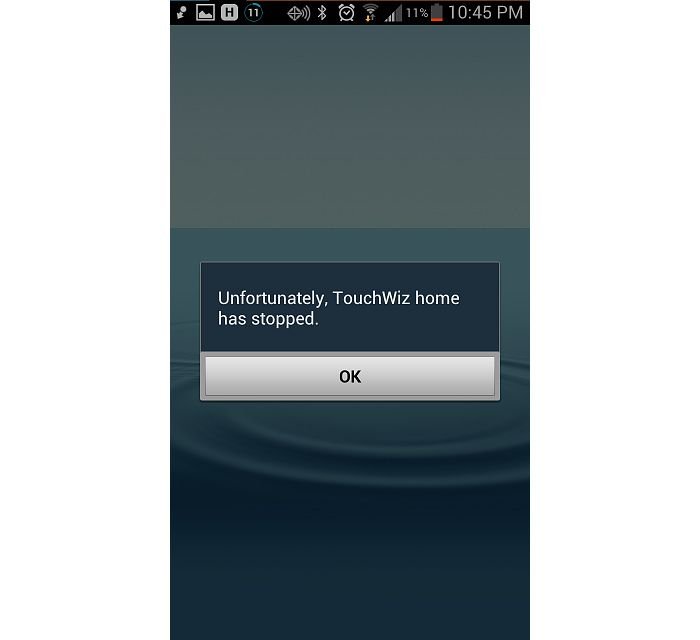
É apenas para dizer que a interface de usuário embutida do telefone travou devido a alguns motivos, então você encontrou o erro.
Quais são os motivos do erro?
Várias vezes, o erro chega ao usuário e de repente ele desaparece e o telefone reinicia novamente e funciona normalmente.
Mas em alguns casos, o telefone congela completamente e não está em condições de funcionar. Assim , o usuário não consegue usar o telefone mesmo usando o botão físico.
No entanto, foi dito que a causa do erro era o conflito de alguns aplicativos de terceiros.
Alguns outros motivos possíveis são:
- TouchWiz requer mais recursos do sistema e, portanto, deixa de responder
- Widget com falha fazendo com que o TouchWiz pare forçado
- O problema ocorre devido a dados e cache antigos após a atualização do sistema operacional
- Aplicativos de terceiros em conflito uns com os outros
Como você sabe sobre os motivos do erro, agora é hora de examinar as soluções e corrigi-lo.
Então vamos começar …
Soluções para corrigir “Infelizmente, o TouchWiz parou” no Samsung Galaxy
Bem, aqui vou guiá-lo sobre algumas das melhores maneiras de consertar, infelizmente, a casa TouchWiz parou de funcionar em dispositivos Galaxy.
Examine-os e resolva o problema o mais rápido possível.
Observação – os métodos funcionarão em quase todos os dispositivos Android, incluindo Samsung Galaxy S10 / S10 +, Galaxy A5, Galaxy S9 / S9 +, S7, S5, S3, J2, J5, Nota 3, Nota 2 e em vários sistemas operacionais como Android 12 / 11/10/9/8/7/6, etc.
Solução 1: faça uma reinicialização suave do telefone
A primeira coisa que você deve fazer é fazer uma reinicialização suave do seu dispositivo e, em seguida, inicializá-lo no modo de segurança .
Geralmente, quando você recebe esse erro pela primeira vez, pode ser devido a algum problema no TouchWiz ou no firmware.
Mas fazer uma reinicialização suave ajudará você a consertar a tela inicial do Samsung TouchWiz sempre parando .
Siga os passos abaixo:
- Primeiro, remova a bateria (se possível) do seu telefone
- Em seguida, pressione o botão liga / desliga por pelo menos 30 segundos
- Agora coloque novamente sua bateria no telefone
- Ligue o seu telefone agora
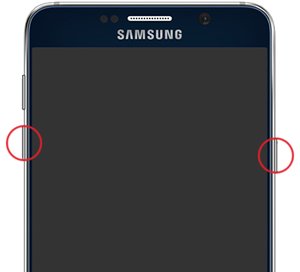
A reinicialização suave é feita para refrescar a memória do telefone e limpar todas as falhas que levam a tal erro no telefone Galaxy.
Solução 2: Mudança na escala de animação
Fazer alterações na escala da animação também é uma das melhores maneiras de se livrar do TouchWiz Home parou nos telefones Samsung .
Isso reduzirá o uso de memória na manutenção de gráficos elevados.
Você precisa seguir as etapas abaixo:
- Primeiro, vá para Configurações e toque em Mais> No dispositivo
- Em seguida, clique em Informações do software
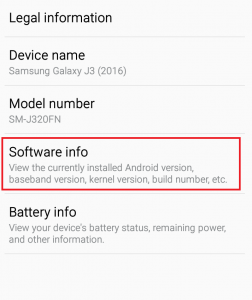
- Aqui na seção da nova tela, clique no número da compilação por algum tempo, a menos que você receba uma mensagem “a opção do desenvolvedor está ativada ”
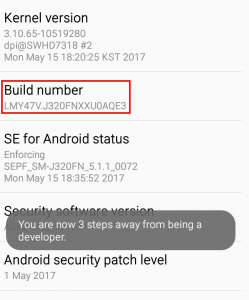
- Agora volte para Configurações e escolha as opções do desenvolvedor
- Aqui você tem que alterar os valores da escala de animação do Windows , escala de duração do animador e escala de animação de transição
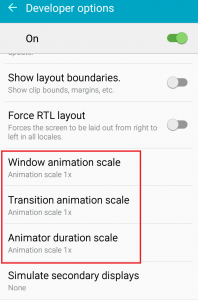
- Por fim, reinicie o telefone e veja se o problema foi resolvido
Solução 3: limpar dados e cache do TouchWiz Home
Vários usuários encontraram o erro depois de atualizarem seus telefones para a versão mais recente do Android, como Nougat, Lollipop e outros.
Portanto, uma vez que você deve limpar os dados e armazenar em cache a página inicial do TouchWiz, siga as etapas abaixo:
- Na tela inicial , clique na gaveta de Aplicativos para expandir
- Em seguida, vá para Configurações> Aplicativos e clique em Gerenciador de aplicativos
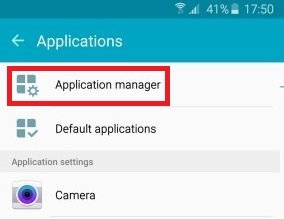
- Agora deslize da esquerda para a direita e vá para a tela Todos os aplicativos
- Aqui, mova para baixo e clique em TouchWiz Home
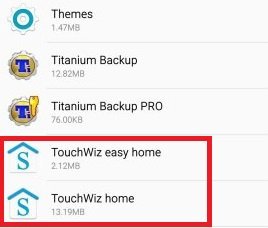
- Em seguida, clique em Limpar cache e clique em Limpar dados . Se você estiver no Modo Fácil , repita essas etapas com TouchWiz Easy Home
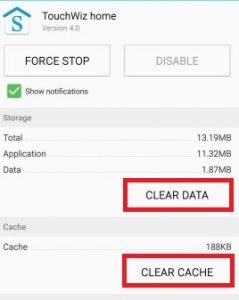
NOTA – Fazer isso removerá telas iniciais personalizadas, mas elas estarão disponíveis em sua galeria
- Por fim, reinicie o telefone e verifique se o problema foi resolvido ou não
Solução 4: desative movimentos e gestos
Se os movimentos e gestos estiverem ativados , pode haver algum erro na interface do TouchWiz.
Embora esse erro seja muito raro nos modelos mais recentes , os modelos mais antigos costumavam encontrar esses erros.
Até mesmo esse erro é mais comum nesses dispositivos, que são mais antigos do que o Marshmallow.
Portanto, para desativar movimentos e gestos, siga as etapas abaixo:
- Na tela inicial , clique na gaveta de aplicativos para expandir
- Agora vá para Configurações e clique em Movimentos e Gestos
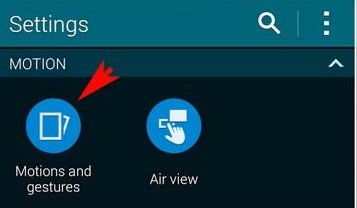
- Aqui você deve desativar todos os movimentos e gestos disponíveis
- Por último, reinicie o seu dispositivo e, em seguida, verifique se o problema foi resolvido ou não
Solução 5: mudar para o modo fácil
O modo fácil permite que os usuários removam alguns recursos complexos que mostram erros na tela e causa confusão.
Vários usuários também relataram que, após alternar o Modo Fácil e voltar ao modo padrão , eles removeram com sucesso “ Infelizmente, o TouchWiz Home parou ”.
- Primeiro, vá para Configurações e vá para a guia Pessoal e clique em Modo Fácil
- Agora mude o modo do modo padrão para o modo fácil
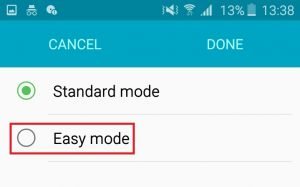
- Em seguida, navegue até os menus por um bom tempo e reinicie o telefone
- Depois que o dispositivo for reiniciado, vá para Configurações> Modo Fácil e configure para o modo Padrão .
Solução 6: limpar partição de cache
Quando a solução acima não funcionar para você, você deve tentar limpar a partição de cache do seu dispositivo. Este é um método eficaz para dispositivos Samsung que resolve vários problemas de aplicativos e também pode resolver esse erro.
Então, siga as etapas abaixo:
- Primeiro, desligue o dispositivo pressionando o Poder botão
- Agora segure o botão Aumentar volume + Liga / desliga
- Depois de ver a tela do Android, deixe o botão e aguarde o modo de recuperaçã
- No modo de recuperação, selecione Limpar partição de cache usando os botões de volume
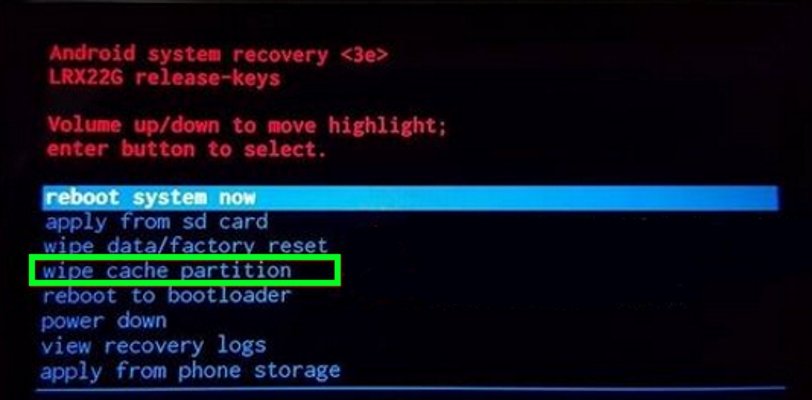
- Em seguida, pressione o botão liga / desliga para confirmar a partição de cache de limpeza
- Por fim, quando o processo terminar, reinicie o telefone uma vez. E agora verifique se o erro ainda está chegando.
Solução 7: Elimine conflitos de software
Pode haver uma chance de que, devido a conflitos entre alguns aplicativos de terceiros , o erro tenha ocorrido.
Isso pode acontecer depois de instalar novos aplicativos em seu telefone. Mesmo a chance de conseguir isso aumenta quando o dispositivo tem um inativo 3 rd partido lançador.
Portanto, para evitar o erro, você deve inicializar seu dispositivo no Modo de Segurança . Nesse processo, se o problema for devido a aplicativos de terceiros, o erro não ocorrerá novamente e ficará claro que os aplicativos de terceiros são os culpados.
Portanto, você precisa seguir as etapas abaixo:
- Primeiro, pressione e segure o botão liga / desliga em seu telefone
- Em seguida, clique e segure em Desligar
- Você obterá a opção Reinicializar no Modo de Segurança , simplesmente pressione OK
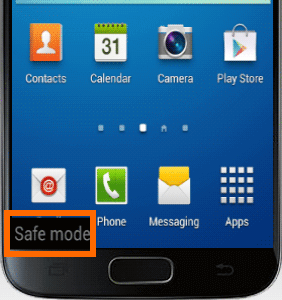
- Agora o seu dispositivo irá reiniciar no modo de segurança e um ícone será exibido na parte inferior
- Por fim, vá até a interface TouchWiz e verifique se o erro foi resolvido
Solução 8: faça uma redefinição de fábrica do seu telefone
Agora, como você ter passado por todos os métodos acima mencionados para fixar Samsung TouchWiz parou de erro, ainda há uma última opção que resta para se livrar do erro e que é Restauração de fábrica.
Isso restaurará seu telefone ao estado de fábrica.
Mas antes de prosseguir, não se esqueça de fazer backup de todos os seus itens essenciais de seu telefone, pois fazer uma redefinição de fábrica tem a chance de apagar os dados do dispositivo.
Agora siga as etapas abaixo:
- Primeiro, vá para Configurações , mova para baixo e selecione Backup e redefinir
- Se você obtiver o backup de meus dados desativado, ative-o e aguarde um novo backup
- Agora vá para baixo e clique em Redefinição de dados de fábrica
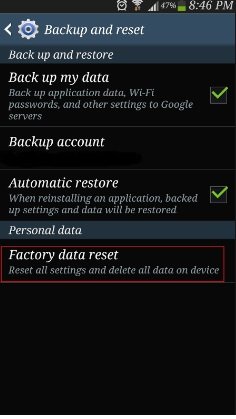
- Confirme a ação clicando em Reset Phone
- Por fim, espere que todo o processo termine. No final, seu dispositivo irá reiniciar e , com sorte , tudo correrá bem.
Solução 9: Corrigir Infelizmente, a página inicial do Touchwiz interrompeu o erro com um clique
Além de todos os métodos acima, se você ainda falhar ou estiver procurando uma maneira rápida de corrigir o erro, você deve ir para o software Android Reparação. Esta é uma ferramenta de reparo profissional que a casa do Samsung TouchWiz pára de parar . É fácil de usar e tem a capacidade de solucionar vários erros do Android com um clique.
Alguns erros que ele pode resolver incluem Samsung travado no modo Odin , tela preta da Samsung , umidade detectada da Samsung , teclado da Samsung parado e muitos mais.
Portanto, sem perder muito tempo, você apenas faz baixar Android Reparação e fixa “Infelizmente o TouchWiz parou” na Samsung .
Conclusão
O erro discutido aqui pode ocorrer a qualquer usuário Samsung, mas eles não devem se preocupar com nada.
Este blog descreve completamente como consertar “Infelizmente, o TouchWiz Home parou” na Samsung . Espero que todos os métodos ajudem você a resolver o problema facilmente.
Para uma solução rápida, use a ferramenta de Reparação Android e livre-se da tela inicial do Samsung TouchWiz parando constantemente .

Sophia Louis is a professional blogger and SEO expert. Loves to write blogs & articles related to Android & iOS Phones. She is the founder of pt.android-ios-data-recovery.com and always looks forward to solve issues related to Android & iOS devices