
Você está preso ao problema do Skype não funcionar no telefone Android ? Se sim, então você não está sozinho. Neste artigo, você obterá todas as maneiras possíveis de corrigir o problema do Skype que não está funcionando no telefone Android de uma maneira descomplicada.
Como todos sabemos, o Skype é conhecido como um dos aplicativos fantásticos, mas às vezes faz você sofrer alguns problemas estranhos, assim como outros aplicativos.
Sim, este problema é muito chato, pois também já lidei com a mesma situação.
Mas , felizmente, esse problema é um deles que pode ser resolvido com menos esforço.
Então, antes de conhecer as soluções para resolver este problema, vamos dar uma olhada em algumas das suas possíveis causas que podem levar a notificações do Skype não está funcionando Android questão
Você está preso ao problema do Skype não funcionar no telefone Android ? Se sim, então você não está sozinho. Neste artigo, você obterá todas as maneiras possíveis de corrigir o problema do Skype que não está funcionando no telefone Android de uma maneira descomplicada.
Como todos sabemos, o Skype é conhecido como um dos aplicativos fantásticos, mas às vezes faz você sofrer alguns problemas estranhos, assim como outros aplicativos.
Sim, este problema é muito chato, pois também já lidei com a mesma situação.
Mas , felizmente, esse problema é um deles que pode ser resolvido com menos esforço.
Então, antes de conhecer as soluções para resolver este problema, vamos dar uma olhada em algumas das suas possíveis causas que podem levar a notificações do Skype não está funcionando Android questão.


Solução nº 1: Reinicie o seu dispositivo
Apenas uma ação simples – reiniciar seu telefone Android pode corrigir qualquer tipo de problema com o dispositivo ou aplicativo.
Além disso, reiniciar o dispositivo pode ajudá-lo a resolver alguns dos erros do cartão de memória e problemas do sistema .
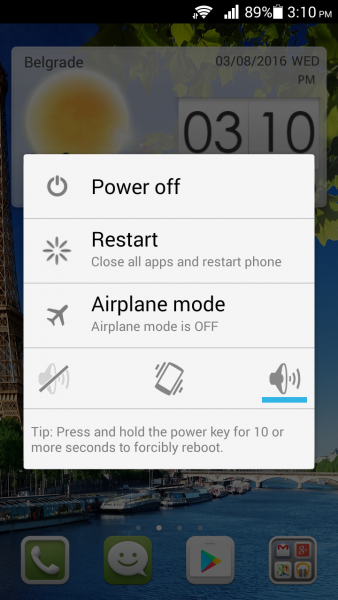
Para reiniciar o dispositivo, você deve pressionar e manter pressionado o botão Liga / Desliga e, em seguida, tocar em Reiniciar .
Solução nº 2: limpar o cache do aplicativo
É possível que a quantidade de arquivos temporários seja responsável pelo não funcionamento do Skype em telefones Android . Portanto, é aconselhável limpar o cache todas as vezes.
Portanto, limpar os arquivos temporários ( também conhecido como App Cache ) pode ajudá-lo a colocar as coisas em sua ordem.
Excluir o cache do aplicativo não limpará seus dados importantes, como arquivos salvos, senhas , etc., apenas atualizará seu aplicativo.
Aqui estão as instruções necessárias; você precisa seguir para limpar os arquivos de cache do seu aplicativo Skype:
Passo 1: Vá para Configurações e toque no aplicativo ou aplicativo .
Etapa 2: toque em Skype e abra o armazenamento
Etapa 3: Aqui, você obterá a opção Limpar Cache e Dados , toque nela.

Etapa 4: Agora, você precisa reiniciar o dispositivo e fazer login novamente.
Solução nº 3: verifique a conectividade da rede
Você deve verificar se está conectado à Internet / rede Wi-Fi / dados móveis ou não.
Se sim, então você precisa mudar seu dispositivo de uma conexão de rede para outra. No caso, o aplicativo Skype está funcionando apenas em Wi-Fi, então você precisa aprender como fazê-lo funcionar com os dados móveis.
No entanto, se o aplicativo Skype funciona com seus dados móveis e não com o Wi-Fi, você precisa verificar se o roteador está realmente transmitindo os dados.
Você também pode experimentá-lo com outros aplicativos que funcionam com Wi-Fi ou não para descobrir se o problema é peculiar com o Skype ou com todo o sistema .
Se você descobrir que o problema é apenas com o Skype, tente outras formas de solução de problemas.
Solução nº 4: atualize o aplicativo Skype
Você atualizou seu aplicativo Skype?
Às vezes, executar o aplicativo desatualizado ou uma versão mais antiga do aplicativo no Android também pode interromper a funcionalidade do aplicativo Skype. Em alguns casos, o aplicativo se recusa a funcionar.
Portanto, você precisa se certificar de que seu aplicativo Skype está instalado na versão mais recente em seu dispositivo Android.
Se você deseja atualizar seu aplicativo, deve seguir as etapas abaixo:
- Abra sua Google Play Store no Android e procure o aplicativo Skype
- Depois disso, clique no botão atualizar
- Em seguida, clique no link fornecido abaixo para verificar se o aplicativo Skype requer uma atualização ou não.
Solução nº 5: Reinstale o aplicativo Skype
Se você ainda não conseguiu consertar o skype que não está funcionando no celular Android , desinstale e reinstale o aplicativo.
Para isso, você deve aplicar as etapas guiadas a seguir:
- Primeiro, toque e segure o ícone do Skype e, em seguida, clique no ícone de informações do aplicativo .
- Caso contrário, vá para o aplicativo Configurações e clique em Aplicativos e notificações
- Na terceira etapa, você precisa tocar em Informações do aplicativo >> Skype .
- Em seguida, toque no ícone Desinstalar .

Solução nº 6: Verifique a pulsação do Skype
Antes de aplicar qualquer método de solução de problemas, você precisa verificar se todo o serviço Skype está tendo problemas.
Se o Skype não estiver se conectando ou você não conseguir usar o recurso do Skype específico, basta verificar a página Skype Heartbeat .
Além disso, você também pode acessá-lo de seu aplicativo Skype simplesmente clicando no botão do menu de três pontos no canto superior esquerdo e abrindo o menu Configurações .
Depois disso, selecione Ajuda e feedback na lista fornecida no lado esquerdo. Agora, clique em Status do Skype para abrir uma página no navegador.
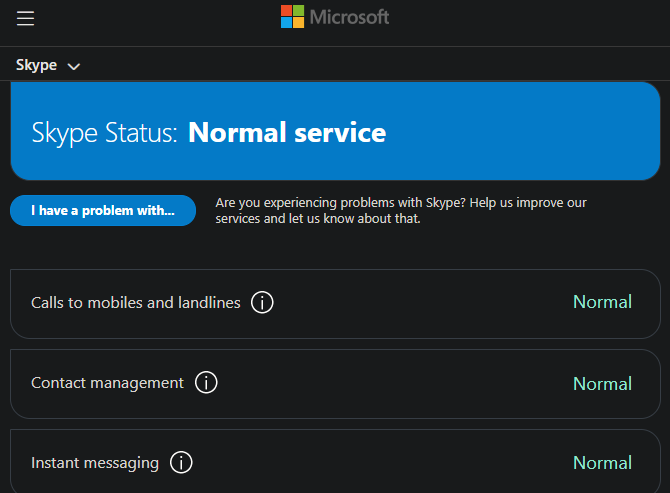
Esta página de pulsação irá informá-lo sobre o status do sistema do Skype. No caso de haver algum problema com a infraestrutura da Skype, ele vai mostrar aqui.
Esta página específica também mostrará a lista de problemas recentes do Skype na parte inferior como uma referência.
Solução nº 7: Revisão A configurações de áudio do Skype
Bem, se o microfone do Skype não estiver funcionando, basta verificar o microfone e os alto-falantes no aplicativo Skype.
Para verificar isso, siga estas etapas:
Etapa 1: toque no menu de três pontos e selecione as configurações ,
Etapa 2: Neste momento, escolha a guia Áudio e Vídeo em uma lista exibida.
Etapa 3: agora, para verificar seu microfone, basta falar nele.
Etapa 4: então, você verá os pontos azuis no microfone, ele se moverá quando você falar.
Mesmo depois de seguir as etapas acima, se você não vir uma barra de volume se movendo, toque no nome de um microfone próximo ao Microfone.
Depois disso, escolha outro dispositivo. Experimente diferentes dispositivos até ver um controle deslizante de volume se mover sempre que você falar.
Solução nº 8: Força Parar O Skype App
Mais uma opção que você pode tentar lidar com o Skype para empresas que não funciona no telefone Android é forçar a interrupção do Skype.
Forçar a interrupção do aplicativo Skype pode ajudá-lo a resolver qualquer problema que impeça o aplicativo Skype de funcionar / abrir corretamente.
Aqui estão as etapas fáceis para fazer isso:
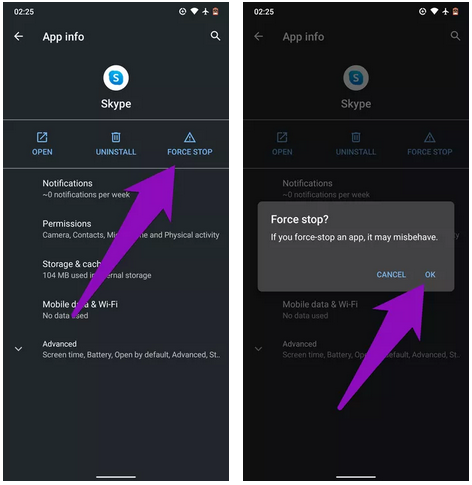
- Abra o menu Configurações em seu dispositivo Android
- Em seguida, navegue até ‘Aplicativos e notificações’
- Depois disso, clique em Informações do aplicativo >> Aplicativo Skype
- Agora, clique no ícone Forçar parada e toque em OK para prosseguir.
Solução nº 9: Via Automática Para Resolve Telefone Skype não funciona no Android
Por último, mas não menos importante, se todas as correções manuais acima falharem em reparar o problema do Android de vídeo do Skype , você deve tentar o software Reparação Android. É um dos melhores programas que os usuários tentam resolver erros e problemas do Android.
Esta ferramenta carregada de recursos não só ajuda a consertar que o Skype não funcionará em erros do telefone Android , mas também corrige outros erros, como Android travado no loop de inicialização , configuração do Android parou , WhatsApp parou , Instagram parou , tela preta / branca do Android , e muitos mais.
Além disso, não requer nenhum conhecimento técnico para usar este software.
Portanto, sem perder tempo, basta baixar e instalar a ferramenta de Reparação Android e consertar o Skype que não funciona no Android móvel facilmente.
FAQ [Perguntas frequentes]
Que Para fazer se o Skype não está funcionando?
Bem, em tal situação, você precisa verificar a conexão de internet do seu dispositivo Android. Você deve verificar se a atualização mais recente do Skype está instalada no seu dispositivo ou não. Você precisa limpar o cache do aplicativo do seu dispositivo. Você tem que verificar se há algum problema com o hardware e software. Também é possível que haja algum problema com seu aplicativo Skype ou seu dispositivo
O Skype é compatível com o Android?
A resposta a esta pergunta é SIM, o Skype é um aplicativo gratuito compatível com dispositivos Android e iOS.
Resumindo
Este artigo contém uma lista de verificação de 9 métodos de solução de problemas para corrigir o problema do Skype em telefones Android. Além disso, as abordagens mencionadas também ajudarão a resolver qualquer tipo de problema relacionado ao Skype.
Portanto, espero que entre todas as soluções, uma funcione definitivamente no seu caso. Então, sem perder mais tempo, comece a tentar todos os métodos, um após o outro.
Mas se, caso o Skype não funcione no problema do telefone Android não seja resolvido com as soluções mencionadas acima, verifique se as configurações de hardware e software do seu dispositivo são adequadas ou não com o Skype. Até você pode escolher uma ferramenta profissional como o software Android Reparação.

Sophia Louis is a professional blogger and SEO expert. Loves to write blogs & articles related to Android & iOS Phones. She is the founder of pt.android-ios-data-recovery.com and always looks forward to solve issues related to Android & iOS devices