
Preso no erro 3E Android Recuperação do sistema e procurando como resolvê-lo?
Bem, entrar no modo de recuperação Android torna-se necessário quando o seu telefone ou tablet Android começa a agir de forma estranha.
Sim, esta é a maneira mais fácil de se livrar de ataques de malware, ou quando o telefone para de responder ou o dispositivo não funciona normalmente, o modo de recuperação é o melhor remédio para o problema.
Vamos ver em detalhes sobre a recuperação do sistema Android e também descobrir as melhores maneiras de resolver o erro 3e de recuperação do sistema Android .


Sobre a recuperação do sistema Android
Este é um dos recursos úteis que podem ajudar qualquer usuário do Android a realmente encerrar qualquer tipo de erro indesejado em seu telefone.
É muito útil para todos. É um ambiente independente e leve, incluído em uma partição separada do sistema operacional Android principal.
Quando você deseja fazer uma reinicialização a frio do dispositivo sem acessar as configurações do dispositivo, esta é uma das maneiras úteis de fazer isso.
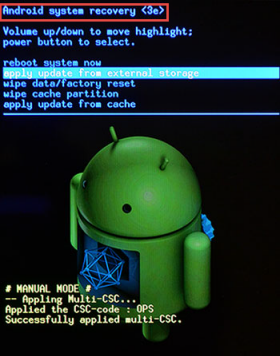
O recurso permite que os usuários inicializem seus dispositivos diretamente no modo de recuperação e podem usá-lo para redefinir os padrões de fábrica , excluir partição de cache ou solicitar atualizações de software
Portanto, de forma geral, você pode considerá-la uma das vantagens que ajuda os usuários do Android a resolver muitos tipos de problemas ou questões indesejadas.
Embora seja útil muitas vezes, algumas situações inesperadas podem acontecer a qualquer momento e podem levar a erros indesejados.
O erro é Android Recuperação do sistema 3e que muitos usuários relataram.
Se você também está no mesmo barco então não se preocupe, simplesmente leia mais este blog e saiba como resolvê-lo com facilidade.
Como o erro ocorre em um telefone Android?
Muitos usuários relataram o erro, eles também relataram como o erro ocorre em seus dispositivos.
A maioria dos usuários experimentou esses erros no momento de fazer uma reinicialização forçada de seus dispositivos e seu dispositivo travou na tela “ Recuperação do sistema Android <3e> ”
Veja os erros reais que os usuários já enfrentaram:
RECUPERAÇÃO DO SISTEMA ANDROID <3e>
UTILS DE RECUPERAÇÃO DE SISTEMA SAMSUNG –
PARA BML-
-REBOOT SYSTEM NOW
-APPLY SDCARD : UPDATE.ZIP
-WIPE DATA / FACTORY RESET
-WIPE CACHE PARTITION
E: CAMINHO: / DATA / update_success
E : arquivo de atualização com backup: Reportado
# MODO MANUAL #
Como entrar no modo de recuperação do sistema Android?
Como você sabe como esse recurso é útil, também pode querer saber como usá-lo para se livrar de alguns problemas indesejados.
Portanto, para sua conveniência, siga as etapas abaixo cuidadosamente para entrar no sistema de recuperação do Android com segurança.
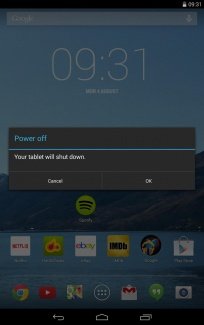
Passo 1 : Primeiro, você deve segurar a tecla Power e escolher “ Desligar ” nas opções na tela. Se a tela não estiver acessando, continue pressionando a tecla Liga / Desliga por algum tempo até que o telefone seja totalmente desligado .
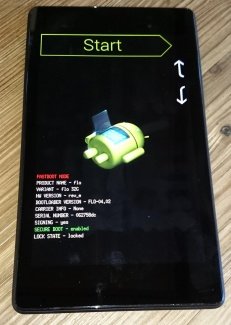
Passo 2 : Agora segure a tecla Power + Volume e, em seguida, você verá a imagem do Android com algumas informações. Você também pode ver uma opção “ Iniciar ”
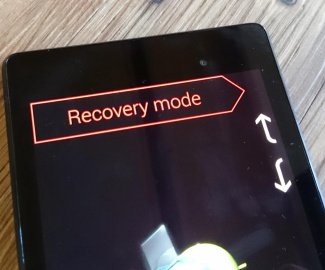
Passo 3 : Depois disso, pressione as teclas Aumentar volume + Diminuir volume e use a tecla Liga / Desliga para escolher a opção do menu. Agora, pressione a tecla Diminuir volume duas vezes para ver ” Modo de recuperação “, selecione-o pressionando a tecla liga / desliga
Etapa 4 : Um logotipo branco do Google aparecerá imediatamente após o logotipo do Android com “ Sem comando ” na parte inferior da tela

Etapa 5 : por último, pressione e segure a tecla Ligar + Aumentar volume por 3 segundos. Agora, solte a tecla Aumentar volume, mas continue pressionando a tecla Liga / Desliga. Aqui você verá a opção Android Recuperação do sistema. Use as teclas de Volume para realçar e, em seguida, use a tecla Liga / Desliga para escolher o que deseja.
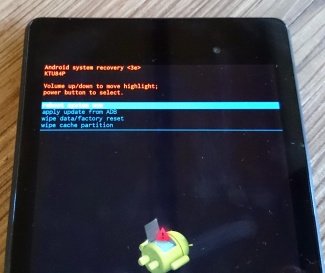
Quais são as opções do modo de recuperação?
Quaisquer opções que vou mostrar abaixo podem variar de dispositivo para dispositivo, mas algumas opções nunca mudam.
Assim, você pode selecionar facilmente entre eles:
Reinicializar o sistema agora – Selecionar esta opção irá reiniciar seu dispositivo normalmente
Limpar dados / redefinição de fábrica – Quando o telefone mostra um erro ou não responde ao seu comando, a seleção dessa opção pode ajudar a eliminar o erro.
Mas também apagará todos os seus dados, como vídeos, aplicativos, fotos, música, etc. e fará com que seu telefone volte ao normal.
Aplicar atualização do ADB – esta opção permite que você conecte o dispositivo a um PC. É especialmente projetado para desenvolvedores e precisa instalar o Android SDK (kit de desenvolvimento de software)
Limpar partição de cache – Esta opção funciona de forma eficaz para excluir arquivos temporários sem perder nenhum dado ou configuração. Quando há um pequeno erro em seu telefone , limpar a partição do cache pode resolver o problema do Android.
Quais são as maneiras de consertar um telefone Android travado no erro “Recuperação do sistema Android <3E>”?
Abaixo mencionadas estão algumas das melhores e simples soluções que são testadas e recomendadas para usuários que se deparam com esses erros inesperados.
Portanto, vá abaixo deles um por um e elimine o problema rapidamente.
Método 1: verifique os botões do telefone e certifique-se de que estão funcionando corretamente
Enquanto desligar o dispositivo usando chaves diferentes como Volume Up key + Home + Energia , os usuários entrar em tela modo de recuperação.
Usando as teclas de volume, você pode escolher várias opções, mas quando vir que seu telefone está preso em um lugar, por favor, verifique se os botões estão bons ou não.
Pressionar as teclas de volume várias vezes pode fornecer uma garantia clara do problema.
Método 2: reinsira a bateria e ligue o telefone novamente
A bateria também pode causar vários problemas, então por que suportar a dor?
Simplesmente desligue o dispositivo , remova a bateria e reinsira-a. Agora ligue o seu telefone e verifique se o erro foi corrigido ou não.

Método 3: faça a restauração de fábrica
Esta é a última opção para resolver o erro do Android recuperação do sistema <3e> que está travado em seu telefone. Basta pressionar o botão Volume e escolher a opção “ Limpar dados / Reinício fábrica”.
Mas esse método é arriscado porque você pode perder todos os dados do telefone.
Faça backup de todos os dados e tente este método para solucionar o erro indesejado de seu telefone.

Método 4: Corrija o erro 3e de recuperação do Android com um clique
Se você não quer perder tempo seguindo os métodos manuais, a solução automática pode ajudá-lo. Android Reparação é uma das melhores e altamente sugeridas ferramentas que efetivamente funcionam para resolver o erro 3e de recuperação do sistema Android.
Com um clique, qualquer tipo de erro ou problema é facilmente corrigido em dispositivos Android. Não apenas o software resolve o erro “3e”, mas funciona de forma eficaz para corrigir outros erros, pois o Facebook parou , as configurações do Android pararam , o Android travou no loop de inicialização , o telefone continua se reiniciando e muito mais.
Portanto, você só precisa simplesmente baixar este incrível software Reparação Android e se livrar do erro de recuperação do sistema Android <3e> sem complicações .
Como consertar o Android travado na recuperação do sistema?
Como você leu, acima disso, os dados podem ser perdidos de um telefone Android a qualquer momento e isso é mais importante quando você não tem um backup.
Mas existem maneiras que podem ajudá-lo a fazer backup e restaurar todos os dados do seu telefone.
Siga os passos abaixo:
- Você deve entrar no modo de recuperação em seu telefone e, em seguida, usar as teclas Volume + Liga / desliga para escolher a opção “ Backup e restauração ”
- Agora clique na opção de backup ou use as teclas de volume para iniciar o backup dos dados para o cartão SD
- Assim que o processo de backup terminar, selecione “ Reboot ” para reiniciar o seu dispositivo
- Agora você pode simplesmente verificar Recuperação> diretório de backup no cartão SD . Aqui você pode renomeá-lo para que possa encontrá-lo facilmente mais tarde
Etapas para restaurar arquivos do backup
- Primeiro, entre no modo de recuperação no seu telefone e selecione Backup e Restaurar no menu
- Agora clique em “ Restaurar ” para iniciar o processo de recuperação do backup
- Por fim, quando o backup for concluído, você será notificado
Dicas de bônus: a melhor maneira de fazer backup e restaurar dados do Android
Embora existam várias maneiras de fazer backup de seus dados essenciais do telefone, existem programas de terceiros que podem facilmente fazer esse processo.
A ferramenta Android Backup e restauração é um dos melhores e eficientes programas que facilmente faz backup de todos os dados cruciais e permite que você restaure quando necessário.
Ferramenta fácil de usar que restaura de forma eficaz todos os dados necessários após você ter feito backup de tudo anteriormente.
Conclusão
Bem, a recuperação do sistema Android é muito útil para várias pessoas, especialmente quando o dispositivo deixa de responder.
Neste blog, você viu como entrar no modo de recuperação do sistema e como sair dele.
Além disso, quando ocorre um erro no modo de recuperação, como você pode resolvê-lo também é explicado com cuidado.
Então eu espero que este blog tem ajudado na solução de problemas Android recuperação do sistema <3e> erro no telefone Android.

Sophia Louis is a professional blogger and SEO expert. Loves to write blogs & articles related to Android & iOS Phones. She is the founder of pt.android-ios-data-recovery.com and always looks forward to solve issues related to Android & iOS devices