
Você excluiu mensagens do WhatsApp de seu iPhone acidentalmente?
Você está se perguntando como recuperar mensagens apagadas do Whatsapp do iPhone sem backup ?
Se sim, este artigo o ajudará a recuperar mensagens excluídas do WhatsApp no iPhone XR / XS / XS Max / 11/11 Pro / 12/12 Pro e outros.
Todos nós sabemos que o WhatsApp é um dos aplicativos de mensagens instantâneas populares usados em todo o mundo com cerca de 1 bilhão de usuários ativos. De vez em quando, o Whatsapp vem com vários novos recursos para os usuários e as mudanças são simplesmente adoradas pelos usuários.
Mas muitas pessoas excluem suas mensagens úteis do WhatsApp do iPhone acidentalmente ou por outros motivos. Os usuários entram em pânico imediatamente, mas não há nada com que se preocupar.
A boa notícia é que as mensagens excluídas do WhatsApp ainda podem ser recuperadas.
Então, vamos ler este artigo completamente e conhecer métodos incríveis de como recuperar mensagens excluídas do Whatsapp no iPhone .
 |
 |
 |
 |
Motivos comuns para a exclusão do WhatsApp do iPhone
Agora, podem haver vários motivos para a perda de mensagens importantes do WhatsApp do iPhone 12/11 / XR / XS / XS Max.
Alguns deles incluem:
- Exclusão acidental ou por engano
- Desinstalar o aplicativo desnecessariamente
- Formatando o telefone
- Atualizando o dispositivo para a nova versão iOS
- Ataque de vírus malicioso
Depois de se deparar com os cenários por trás da exclusão de mensagens importantes do WhatsApp, agora é hora de verificar as melhores maneiras de recuperar mensagens do WhatsApp excluídas do iPhone 11/12 / XR .
Você pode recuperar mensagens excluídas do WhatsApp no iPhone?
Sim, as mensagens excluídas do WhatsApp podem ser recuperadas facilmente do iPhone.
Mas, para isso, é necessário seguir alguns passos. Lembre-se de que as mensagens excluídas do telefone não são excluídas permanentemente. Você tem a opção de recuperá-los do backup ou usando uma ferramenta de recuperação poderosa.
Quaisquer dados ou itens excluídos do dispositivo ainda estão disponíveis e podem ser recuperados usando backup ou usando uma ferramenta profissional.
Então, vamos mergulhar neste blog e verificar as formas de recuperação de mensagens perdidas do WhatsApp.
Como você recupera mensagens excluídas do WhatsApp no iPhone – Melhores métodos
Agora é hora de percorrer este artigo e conhecer alguns métodos viáveis para localizar e recuperar mensagens excluídas do WhatsApp no iPhone .
Método 1: como recuperar mensagens excluídas do WhatsApp no iPhone sem backup (recomendado)
Sem qualquer backup, você deve usar o software iOS Recuperação de dados para recuperar mensagens perdidas do WhatsApp do iPhone . Isso é altamente recomendado e sugerido por vários especialistas em software sempre que algum dado for perdido ou excluído do iPhone.
Usando esta ferramenta de recuperação, você irá restaurar facilmente mensagens excluídas do WhatsApp sem backup, incluindo outros dados como contatos , fotos , vídeos , mensagens Kik , bate-papos do Viber , histórico de chamadas , notas e vários outros. O software é fácil de usar e funciona em qualquer situação, recuperando mensagens deletadas do WhatsApp no iPhone .
Ele é compatível com todos os modelos de iPhone, como iPhone 12/12 Pro / 11/11 Pro / X / XR / XS Max / 8/7/6/5 e também funciona em todas as versões mais recentes do iOS 15/14/13/12 .
Ele verifica com eficiência todo o dispositivo para encontrar e ver mensagens excluídas do WhatsApp no iPhone.
Etapas para restaurar mensagens excluídas do WhatsApp no iPhone
|
|
|
|
Método 2: recuperar mensagens perdidas do WhatsApp do iPhone usando o Backup do WhatsApp
Existem maneiras de recuperar mensagens excluídas do WhatsApp no iPhone gratuitamente se esses bate-papos foram backup anteriormente em seu dispositivo.
Esta é uma das maneiras fáceis de restaurar mensagens excluídas no iPhone.
Como o backup do WhatsApp está disponível no iCloud , você só precisa seguir as etapas abaixo com atenção para voltar à conversa.
Siga os passos abaixo:
- Primeiro, vá para Configurações do WhatsApp > Chats> Backup do Chat para verificar um backup do iCloud
- Agora remova o WhatsApp e reinstale-o na App Store. Depois disso, verifique o número que você usou para backup
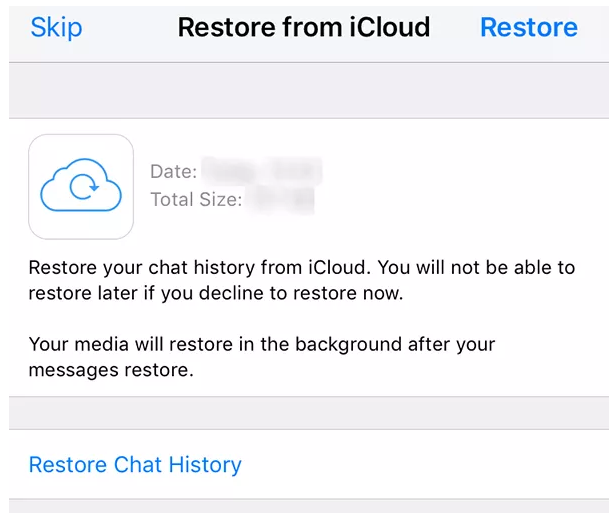
- Aqui, você deve seguir as instruções na tela e clicar em “ Restaurar histórico de bate-papo ” para restaurar todas as mensagens WhatsApp removidas do backup do iCloud
Método 3: como restaurar mensagens excluídas do WhatsApp do backup do WhatsApp iCloud
Antes de seguir este método, certifique-se de que você já usou o recurso de backup de bate-papo do aplicativo antes de remover qualquer histórico de bate-papo.
Agora siga as etapas abaixo com cuidado:
- Primeiro, abra o aplicativo WhatsApp em seu iPhone 12/11 / XR e clique em Ajustes> Bate-papo> Backup de bate-papo e verifique se o backup do iCloud existe
- Agora exclua o WhatsApp e depois reinstale o aplicativo da App Store novamente
- Depois disso, você tem que entrar com o número de telefone que você usou para backup do WhatsApp
- Quando você vir “ Restaurar do iCloud ” na tela, clique na opção Restaurar histórico de bate-papo para recuperar todas as mensagens do WhatsApp do iCloud
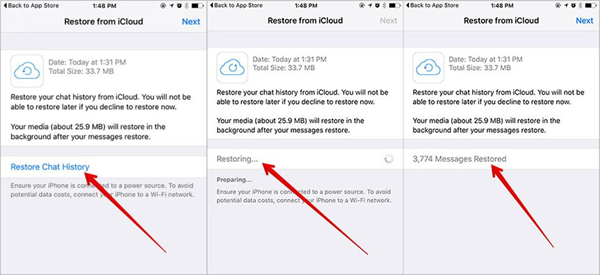
Método 4: recuperar mensagens perdidas do WhatsApp do iPhone usando o backup do iTunes
Usar o iTunes para restaurar seus bate-papos do WhatsApp também substituirá os dados atuais e redefinirá seu iPhone para as configurações de fábrica.
Se você não armazenou nenhum outro dado depois de perder sua valiosa conversa no Whastapp, então esta será a melhor opção para voltar aos chats.
Na verdade, essa também é uma das melhores opções para recuperar gratuitamente mensagens excluídas do WhatsApp no iPhone .
Apenas você precisa seguir as etapas abaixo:
Etapa 1 : primeiro atualize o iTunes no seu computador com a versão mais recente e, em seguida, inicie-o. Depois disso, conecte seu iPhone ao PC e toque no ícone do iPhone> toque em “ Restaurar Backup ”

Passo 2 : Agora selecione o backup que você fez antes e toque em Restaurar para iniciar o processo de restauração

Passo 3 : Por fim, espere algum tempo até que o processo termine. Quando o processo de backup for concluído, todos os dados de backup serão vistos em seu telefone. Basta acessar o aplicativo de mensagens para ver as mensagens de backup.
Método 5: recuperar conversa perdida do backup do iPhone iCloud
Você deve saber que o WhatsApp nunca armazena o histórico de bate-papo em seus servidores. Mas se você fez backup de seus dados no iCloud, isso o ajudará a restaurar o histórico de bate-papo no iPhone.
Siga as etapas abaixo:
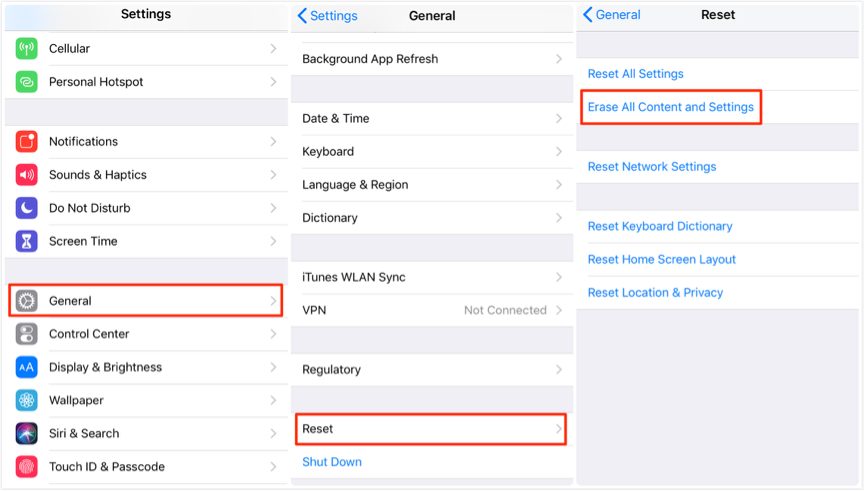
- Primeiro, você deve apagar seu iPhone em Ajustes> Geral> Redefinir e clicar em Apagar Todo o Conteúdo e Ajustes
- Agora configure seu telefone e na página Aplicativos e Dados , selecione Restaurar do Backup do iCloud
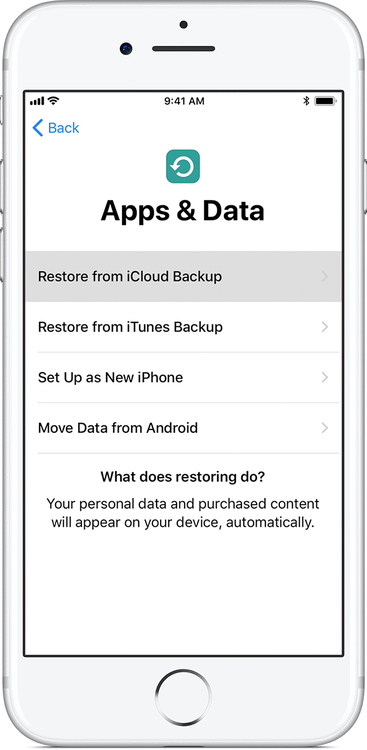
- Aqui você deve escolher o backup do iCloud e, em seguida, entrar com seu ID Apple e senha e, por último, escolher o backup para restaurar.
Além disso, se você tiver qualquer dificuldade com os métodos acima a seguir, pode visitar diretamente o Suporte da Apple para saber tudo em detalhes.
Mas não se esqueça que se você adicionou novos dados ao usar um backup para recuperar os bate-papos do WhatsApp, eles serão perdidos.
Dicas de bônus: como encontrar arquivos de mídia WhatsApp excluídos de volta
Esse método não funcionará apenas com mensagens do WhatsApp, mas também com arquivos de mídia do WhatsApp.
Você pode localizar facilmente seus arquivos de mídia desta forma. Como você deve saber, depois que os dados são excluídos do dispositivo, eles não são excluídos permanentemente.
Portanto, para o WhatsApp, quaisquer arquivos de mídia, como vídeos, imagens, arquivos de áudio que você excluiu, todos são salvos na pasta do seu dispositivo.
Todos eles são vistos quando o telefone está conectado ao PC.
- Primeiro, conecte seu dispositivo a um PC (se o WhatsApp estiver em um cartão SD, insira-o no dispositivo)
- Agora vá para WhatsApp> pasta de mídia
- Aqui você verá imagens, áudios, pasta de vídeos e seus arquivos de mídia
Além disso, os arquivos de mídia também são acessados de seu telefone em Gerenciador de arquivos> pasta WhatsApp> pasta Mídia
PERGUNTAS FREQUENTES:
Você pode recuperar mensagens excluídas no WhatsApp iPhone?
Sim, as mensagens do WhatsApp podem ser recuperadas do iPhone. As mensagens, quando excluídas, são removidas dos bate-papos individuais e em grupo. No entanto, você precisa desinstalar o WhatsApp e instalá-lo novamente a partir da App Store. Depois de fazer login, você terá a opção de restaurar os bate-papos por meio de backup.
Como posso recuperar mensagens excluídas do WhatsApp no iPhone sem backup?
Para recuperar conversas excluídas do WhatsApp diretamente do iPhone, siga as etapas abaixo:
- Primeiro, conecte seu iPhone ao computador e execute o iOS Recuperação de dados.
- Depois disso, procure por arquivos e permita que você escaneie seu iPhone.
- Aqui, visualize os dados perdidos antes da recuperação
- Por fim, toque na opção Recuperar
Por quanto tempo as mensagens excluídas do WhatsApp são armazenadas?
As mensagens do WhatsApp não são armazenadas em seu servidor. Os bate-papos são removidos do servidor WhatsApp após a entrega das mensagens. Se as mensagens ou chats não forem entregues, o WhatsApp manterá os mesmos chats por 30 dias e será entregue depois que o WhatsApp do destinatário se conectar novamente.
Conclusão
Todo mundo gosta de usar o iPhone / iPad / iPod Touch da Apple e especialmente os modelos mais recentes de iPhone chamados iPhone 12/11 / XR / XS / XS Max, mas também ocorrem problemas nesses dispositivos.
No geral, os usuários têm que enfrentar muitos problemas e lidar com esse tipo de perda de dados é realmente irritante.
Neste blog, eu abordei as melhores maneiras de como recuperar mensagens excluídas do WhatsApp no iPhone 12/11 / XR / XS / XS Max.
Espero que segui-lo ajude definitivamente a restaurar mensagens desaparecidas do WhatsApp no iPhone. Para uma recuperação rápida, eu sugiro que você vá para iOS Recuperação de dadospara recuperar mensagens excluídas do WhatsApp no iPhone sem backup .
|
|
|
|

Sophia Louis is a professional blogger and SEO expert. Loves to write blogs & articles related to Android & iOS Phones. She is the founder of pt.android-ios-data-recovery.com and always looks forward to solve issues related to Android & iOS devices