
Quer fazer backup de seus dados do Android em um PC ou laptop ?
Você ainda está procurando por diferentes métodos eficazes e alternativos para backup completo do Android para o computador ?
Se sua resposta for “ Sim ”, você está no lugar certo… !!
Aqui neste blog, irei discutir tudo que você precisa saber sobre como fazer backup de dados do Android no PC para que todos os seus dados sejam mantidos em segurança.
Então vamos começar.
Por que o backup dos dados do Android é necessário para um PC / laptop?
Como todos sabemos, o Android está mais focado em seus produtos, recursos, qualidades e muito mais. Para cada usuário Android, os dados armazenados em seus dispositivos são importantes, mas sabemos que a perda de dados é uma situação comum enfrentada por vários usuários e os telefones Android são usados em grande número por usuários em todo o mundo.
Mas a grande questão é se os seus dados do Android estão totalmente seguros no seu smartphone, porque às vezes, por motivos indesejados, você pode enfrentar o problema de perda de dados do seu telefone Android.
Portanto, sugere-se que para evitar qualquer tipo de perda de dados de dispositivos Android no futuro, por favor, mantenha um backup de seus dados Android em um PC .
Mas antes de entrarmos em como fazer backup de dados do Android para o PC , vamos colocar alguns holofotes sobre alguns dos motivos básicos que levam à perda de dados de dispositivos Android.
Razões para a perda de dados do telefone Android
Existem muitas razões diferentes para a perda de arquivos importantes de telefones Android e são fornecidas a seguir:
- Perdeu seu dispositivo Android
- Telefone Android com formatação completa
- Excluiu acidentalmente ou por engano os arquivos da memória do telefone ou do cartão SD
- Arquivos inúteis também causam perda de dados
- Água danificada
- Senha / PIN esquecido
- ROM piscando
- Vírus de malware
- Substituição da bateria
Mas não há nada com que se preocupar porque temos algumas das melhores e eficazes soluções para ajudá-lo a copiar arquivos importantes de um telefone Android para o computador .
Melhores maneiras de fazer backup completo de dados do Android para o PC
Aqui estão alguns dos melhores métodos para fazer backup do telefone Android no computador que você deve seguir:
Método #1: Faça backup dos dados do Android para o PC com a ajuda do cabo USB
Esta é a etapa mais apropriada e conveniente a seguir.
Aqui você conhecerá as etapas para fazer backup de um telefone Android em um PC via USB .
Siga as etapas abaixo:
- Em primeiro lugar, habilite a depuração USB em seu telefone Android
- Em seguida, vá para a opção Configurações
- Selecione a opção de desenvolvedor
- Agora conecte seu PC com um telefone Android com a ajuda de um cabo USB
- Depois disso, habilite a opção USB para transferência de arquivos
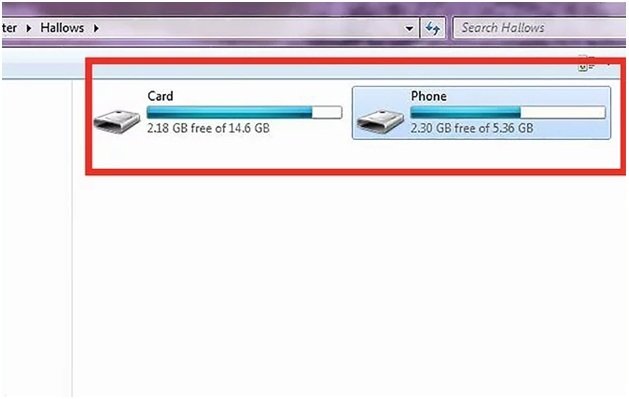
- Uma nova janela aparecerá no seu PC, de onde você acessa o armazenamento interno do seu dispositivo Android
- Copie e cole-os no menu de armazenamento do seu dispositivo Android
- Assim, com esta etapa, você pode fazer um backup dos dados do Android em um PC
Método #2: com o uso de cartão de memória
Este é o método mais eficaz e útil que os usuários devem conhecer.
Como todos sabemos que a maior parte do telefone Android não possui espaço suficiente para armazenar seus dados no armazenamento interno do seu dispositivo Android.
Se você está ficando sem espaço no armazenamento interno, muitos usuários usam o cartão de memória SD para aumentar o espaço do dispositivo Android . Além disso, se você tem o hábito de manter um backup de seus dados no cartão de memória SD , deve se lembrar das etapas abaixo:
- Insira o cartão de memória SD no seu telefone Android
- Vá para a pasta onde você salvou todos os arquivos importantes
- Selecione os arquivos importantes dos quais deseja fazer backup no armazenamento interno
- Certifique-se de ter armazenamento interno suficiente e, em seguida, faça backup apenas de seus dados importantes em um dispositivo Android
NOTA : – Sempre crie o hábito de verificar regularmente a capacidade de armazenamento interno e do cartão de memória SD para evitar qualquer tipo de perda de dados.
Método #3 – Use Nandroid Backup para fazer backup de todos os dados do telefone para o PC (raiz necessária)
Esta também é uma das maneiras úteis de fazer backup do telefone Android para o computador, mas requer que o seu telefone tenha acesso root. Na verdade, existe um grande risco de perda de todos os dados.
Agora, vamos seguir as etapas mencionadas abaixo e ver como fazer backup do telefone Android para o PC:
- Instale o aplicativo “ Online Nandroid Backup ” em seu telefone
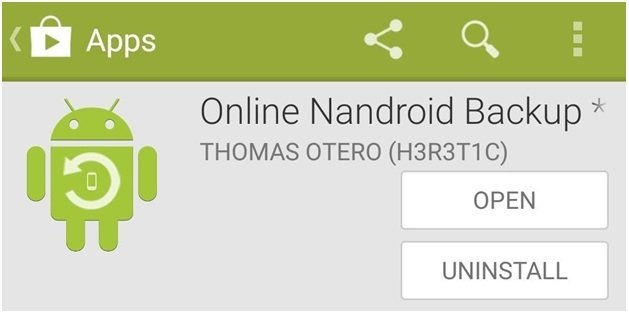
- Se for solicitado a conceder privilégios, faça-o

- Agora o processo de backup começará onde você deve escolher “ Nome do backup ” e alterá-lo como desejar. Seu nome é “ UTC Timezone Name ” por padrão e é realizado na data
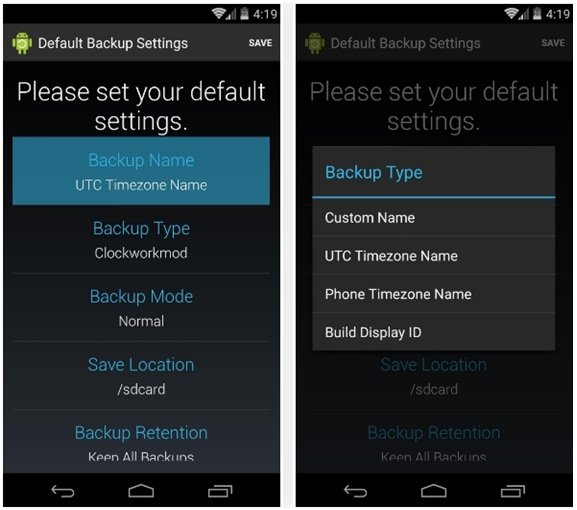
- Aqui, escolha o tipo de backup . O tipo de backup é ” Clockworkmod ” por padrão e você deve escolher o formato de backup que deseja salvar
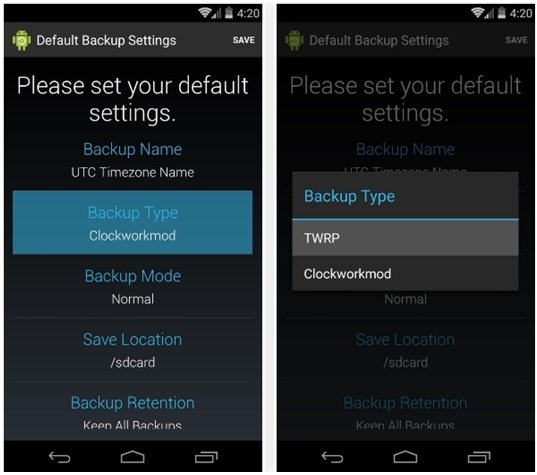
- Agora escolha “ Modo de backup ” e permitirá que você escolha a partição através do modo de backup . Por padrão, seu modo é Normal
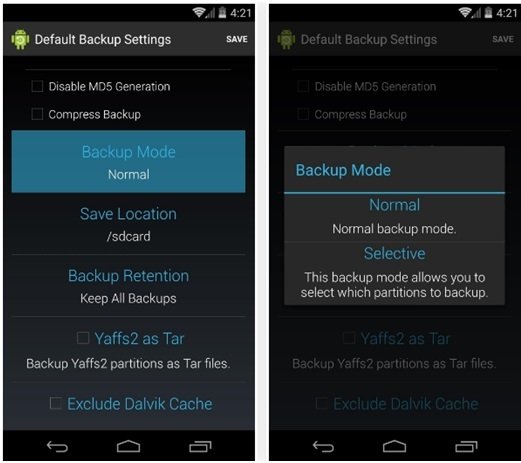
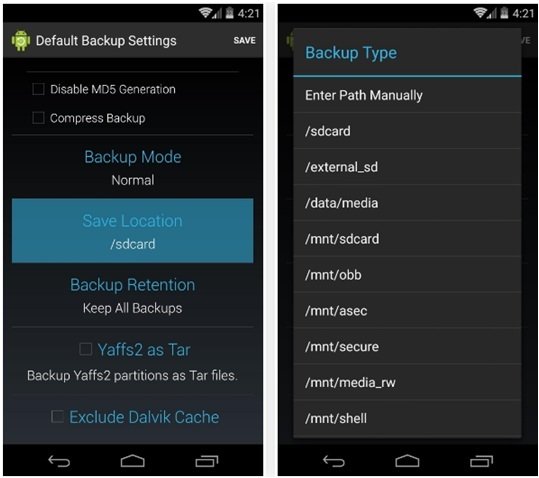
- E então, escolha Nandroid Backup File para um local para armazenar
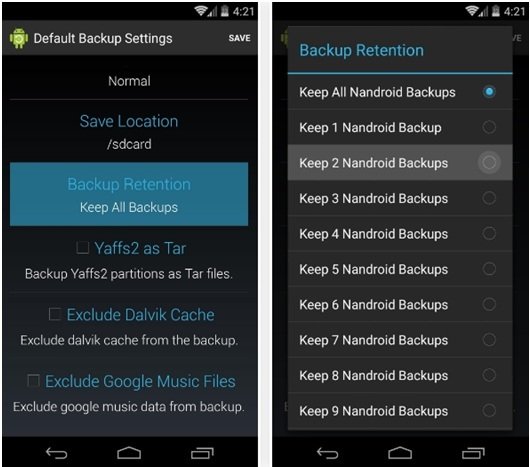
NOTA – Lembre-se de que aqui você pode escolher quantos backups Nandroid deseja salvar antes que o antigo substitua e salve as configurações e o modo.
- Agora, toque em “ Quick Backup ” e selecione “ Start Backup ” na página de confirmação
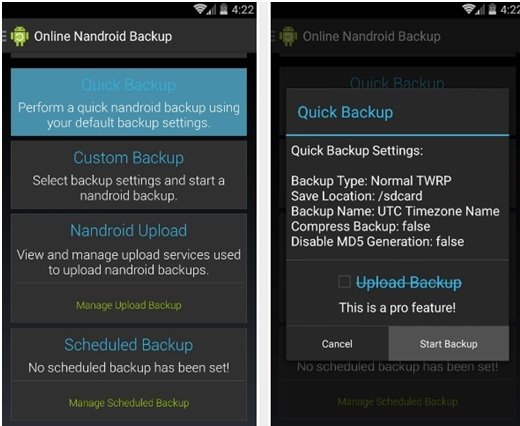
É isso … Agora seu processo de backup começará.
Método #4: com a ajuda da opção de armazenamento em nuvem
Hoje em dia, todo telefone Android oferece uma opção de armazenamento em nuvem com uma capacidade de armazenamento de até 5 GB .
Portanto, se você salvou seus dados importantes, como contatos, fotos, vídeo, histórico de chamadas, mensagens de texto e muito mais no armazenamento em nuvem , pode facilmente fazer um backup alternativo deles.
- Samsung Smart Switch
- Mi Cloud
- Sony Xperia Transfer
- LG Mobile Switch
- HTC Backup
Método #5: Faça um backup do dispositivo Android com a ajuda da opção Google Drive
O Google Drive oferece espaço de armazenamento de 15 GB, onde você pode facilmente fazer backup de todos os seus arquivos importantes para uso futuro. Portanto, se você está procurando como fazer backup do telefone Android para o Google Drive, as etapas abaixo irão ajudá-lo.
Siga as etapas abaixo:
- Em primeiro lugar, vá para o menu Configurações do seu dispositivo Android
- Escolha a opção de backup e redefinição
- Selecione as opções Conta do Google
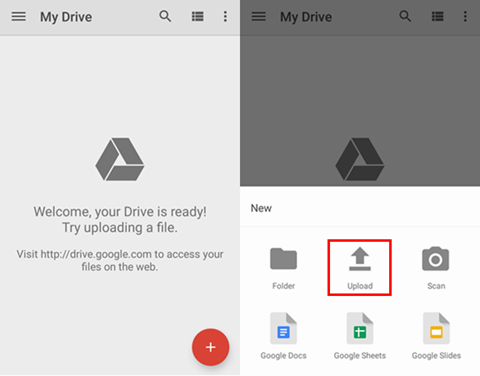
- Em seguida, clique na opção Backup Now para fazer backup de seus dados manualmente
- Deixe o processo ser concluído e, em seguida, verifique se o backup dos seus dados foi feito ou não.
Método #6: melhor maneira de fazer backup de dados do Android para o PC [ferramenta de backup com um clique]
Quando todos os métodos acima não conseguem criar um backup dos dados do Android , existe uma opção de terceiros, ou seja, a ferramenta de backup e restauração de dados Android. Usar esta ferramenta é um dos melhores softwares de backup Android para PC e uma forma útil para um backup completo de dispositivos Android .
Assim, com a ajuda desta ferramenta, você pode facilmente fazer um backup de seus dados importantes como contatos, fotos, vídeo, histórico de chamadas, áudio, WhatsApp, mensagens Viber , e-mails, notas e muito mais. E você não precisa se preocupar com qualquer tipo de perda de dados, pois você pode recuperá-los facilmente com a ajuda deste software.
Portanto, sem qualquer preocupação, basta baixar a ferramenta Android backup e restauração de dados e fazer backup de todos os dados importantes do Android para o PC.
Etapas para fazer backup do telefone Android para o PC
 |
 |
PERGUNTAS FREQUENTES:
Como faço backup de tudo no meu telefone Samsung?
Você pode fazer backup de dados do telefone Samsung usando o Samsung Cloud. Aqui estão as etapas a seguir:
- Abra Configurações > toque em seu nome e clique em Samsung Cloud (se estiver criando um backup pela primeira vez, clique em Sem backup)
- Agora, clique em Dados de backup novamente
- A partir daqui, escolha os dados que deseja fazer backup e clique em Backup
- Por fim, clique em Concluído quando terminar
Como transfiro dados do meu Android para o meu computador?
Siga as etapas abaixo para transferir dados do Android para o computador:
- Primeiro, desbloqueie seu telefone Android
- Agora, usando um cabo USB, conecte seu dispositivo ao computador
- Em seguida, clique em Carregar este dispositivo usando notificação USB
- Em seguida, em Usar USB para, escolha Transferência de arquivo
Conclusão
Espero que as soluções especificadas para sua consulta forneçam a melhor resolução para fazer backup de dados do Android para o PC de forma eficaz.
Tentei meu melhor nível para reunir as melhores formas e métodos possíveis para que você saiba sobre o melhor software de backup gratuito para Android para PC .
Tente usar a ferramenta Android backup e restauração de dados, pois esta é a melhor maneira de copiar os dados do telefone Android para o PC .
|
|

Sophia Louis is a professional blogger and SEO expert. Loves to write blogs & articles related to Android & iOS Phones. She is the founder of pt.android-ios-data-recovery.com and always looks forward to solve issues related to Android & iOS devices