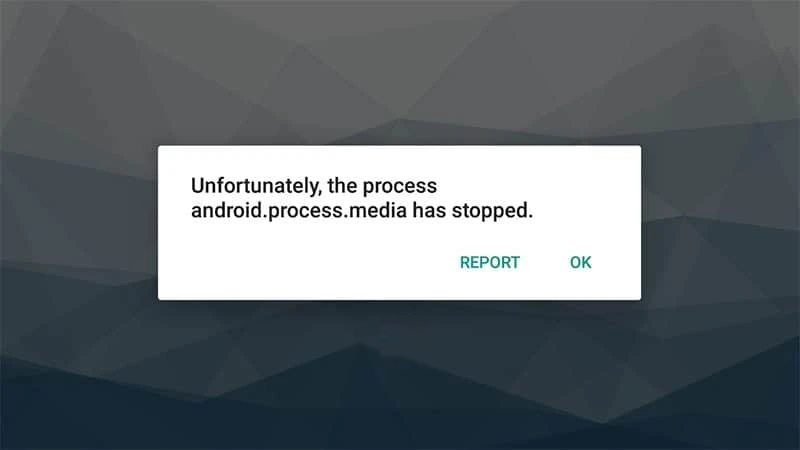
Você encontrou o erro “android.process.media parou” ou um erro “android.process.media continua parando” em seu dispositivo? Quer saber por que você está lidando com esse problema e como se livrar dele? Bem. Não há necessidade de entrar em pânico, pois este blog definitivamente irá ajudá-lo.
Geralmente, os usuários de telefones Android encontram uma variedade de erros em seus telefones e o Android Process Media Parou é um deles. Muitos usuários relataram continuamente esse erro e estão dispostos a saber como corrigi-lo.
Portanto, reuni algumas maneiras eficazes de corrigir O Android.Process.Media interrompeu o problema em dispositivos Android/Samsung.
Por que o Android.Process.Media continua parando no Android/Samsung?
Você deve estar se perguntando por que esse erro o irrita toda vez, certo? Não se preocupe, existem alguns motivos que levam a esse problema e mencionei alguns deles para você.
Eles são:
- A falha na atualização do firmware é um dos motivos comuns para esse erro
- Alguns aplicativos, como armazenamento de mídia ou falha no gerenciador de download
- Mudança de ROM personalizada
- Usando o Titanium Backup para restaurar aplicativos
- Malware ou ataque de vírus
Como corrigir o Android.Process.Media parou – Métodos eficazes
Posso entender a irritação que você sente ao passar por esse erro. Mas agora, é hora de percorrer todas as correções possíveis para a mídia que impede os erros do Android 13.
Então vamos ler mais.
Método 1: reinicie o telefone
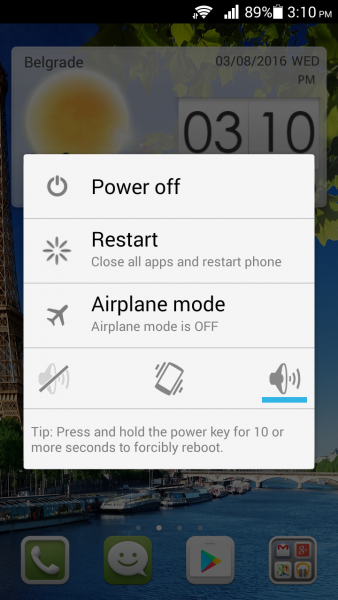
Uma maneira simples, mas eficaz, de solucionar todos os tipos de problemas em seu telefone Android ou Samsung é reiniciar o dispositivo. Esse tipo de erro também sugere passar por esse processo, pois tem a capacidade de corrigir o problema facilmente.
Simplesmente, pressione o botão Power, a menos que você tenha a opção Reiniciar em seu telefone. Agora, selecione e clique na opção Reiniciar e aguarde algum tempo. Depois disso, verifique se o erro android.process.media foi resolvido ou não.
Método 2: excluir dados do Google Services Framework
Outro motivo importante para o android.process .media continuar parando a Xiaomi devido à corrupção de serviços relacionados ao Google Service Framework. Portanto, é recomendável limpar os dados da estrutura para corrigir o erro facilmente.
Aqui estão os passos a seguir:
- Primeiro, abra Configurações > Aplicativos e notificações > Informações do aplicativo
- Agora, escolha a opção Mostrar sistema
- Em seguida, abra o Google Service Framework
- Depois disso, vá para Armazenamento e Cache > escolha Limpar Armazenamento

- Por fim, toque em OK para confirmar
Esperançosamente, esse processo ajudou a corrigir o problema, mas, se não ajudar, passe para a próxima solução.
Método 3: atualize seu telefone
Quaisquer erros que você encontrar em seu telefone também podem ser causados por firmware desatualizado. Nesta situação, você deve verificar se há alguma atualização disponível. Essa pode ser outra solução melhor para corrigir o problema.
Siga os passos abaixo:
- Primeiro, abra Configurações> Sistema> Sobre o telefone
- Agora, clique em Atualização de Software
- Em seguida, clique na opção Verificar atualizações
- Se houver alguma atualização, escolha-a e toque na opção Atualizar ou Baixar e instalar
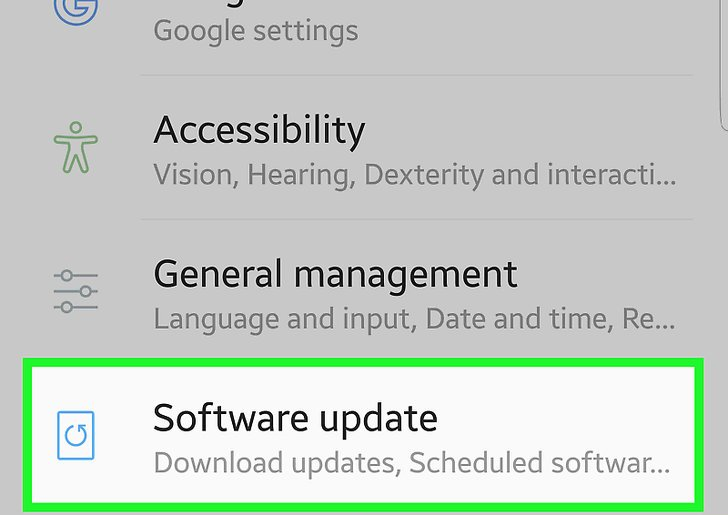
É isso, isso atualizará o firmware do seu dispositivo e também poderá corrigir o problema
Método 4: Reiniciar o dispositivo no modo de segurança
Em alguns casos, você pode encontrar o problema devido a aplicativos de terceiros. Se você instalou recentemente algum desses aplicativos e está recebendo o erro depois disso, o culpado pode ser o aplicativo. Então, para descobrir isso, você precisa colocar seu telefone no modo de segurança.
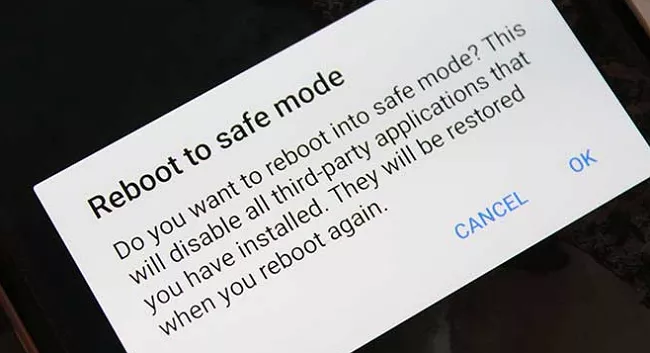
Esse truque desativará todos os aplicativos pré-instalados e você poderá verificar se algum aplicativo de terceiros está criando o problema e, em seguida, removê-lo. Depois disso, veja se o problema foi resolvido ou não.
Método 5: Verifique a opção Google Sync
Se o erro persistir, você também pode verificar a opção de sincronização do Google para se livrar do problema. Experimente os passos abaixo:
- Primeiro, abra Configurações > selecione Contas > procure Google
- Agora, vá para o Google Sync
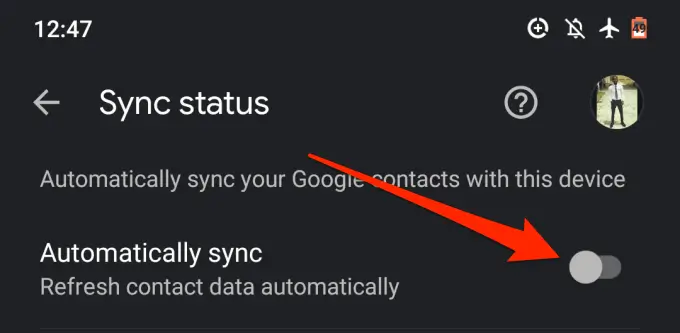
- Aqui, desmarque todas as caixas
Método 6: Excluir cache e dados do aplicativo de contatos
A exclusão do cache do aplicativo de contatos também é sugerida para corrigir o erro de interrupção da mídia em telefones Android. Quando seu aplicativo de contatos é danificado, esse problema pode ocorrer.
Siga os passos abaixo:
- Primeiro, inicie Configurações > Todos os aplicativos
- Agora, procure a opção Armazenamento de contatos e toque nela
- Em seguida, toque na opção Limpar Cache e Limpar Dados

É isso.
Método 7: desativar o armazenamento de mídia
Se o erro Android.process.media parou estiver incomodando você, outro truque para resolvê-lo é desabilitar o recurso de armazenamento de mídia.
Confira os passos abaixo:
- Vá para Configurações no seu telefone > Gerenciador de aplicativos/Aplicativos
- Agora, alterne a opção “Mostrar sistema” para ativar o local de armazenamento de mídia
- Depois disso, procure a opção “Armazenamento de mídia” e toque nela > toque em Desativar

Método 8: desativar o gerenciador de downloads excluindo cache e dados
Você também pode corrigir android.process .media continua parando o WhatsApp limpando o cache e os dados do gerenciador de download e desativando-o.
Aqui está o que você deve fazer:
- Primeiro, abra Configurações > Aplicativos > Todos os aplicativos
- Em seguida, procure por Gerenciador de downloads > toque em Limpar cache e dados
- Depois disso, clique na opção Desativar
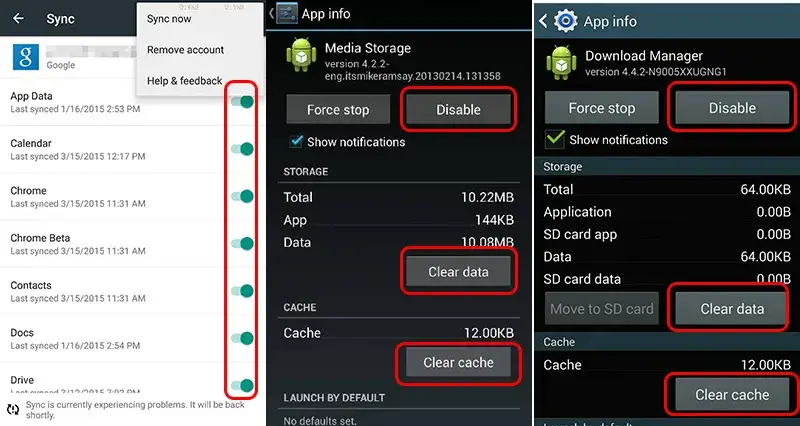
- Por fim, reinicie o telefone e verifique se o erro foi resolvido
Método 9: redefinir as preferências do aplicativo
Redefinir as preferências do aplicativo também é uma das melhores e sugeridas maneiras de se livrar do erro.
Aqui estão os passos a seguir:
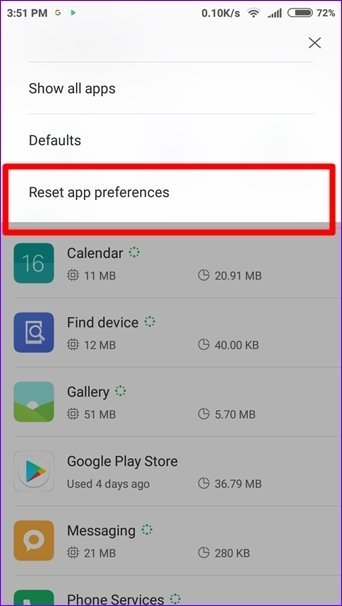
- Primeiro, inicie as Configurações no seu telefone Android
- Agora, vá para Aplicativos ou Gerenciador de aplicativos
- Uma lista de todos os aplicativos estará visível, basta tocar na opção de menu no canto superior direito
- Aqui, clique na opção Redefinir preferências do aplicativo
É isso.
Método 10: Ir para redefinição de fábrica
Quando os métodos acima não funcionarem para você, você poderá optar pela opção de redefinição de fábrica. Este processo é a última opção que pode ajudar a solucionar o erro. Mas lembre-se, seus dados serão excluídos durante o processo, então faça um backup de seus dados anteriormente.
Siga as etapas mencionadas para redefinir a configuração original do seu telefone Android:
- Primeiro, abra Configurações no seu telefone
- Agora, vá para Sistema > escolha a opção Redefinir
- Em seguida, escolha Excluir todos os dados
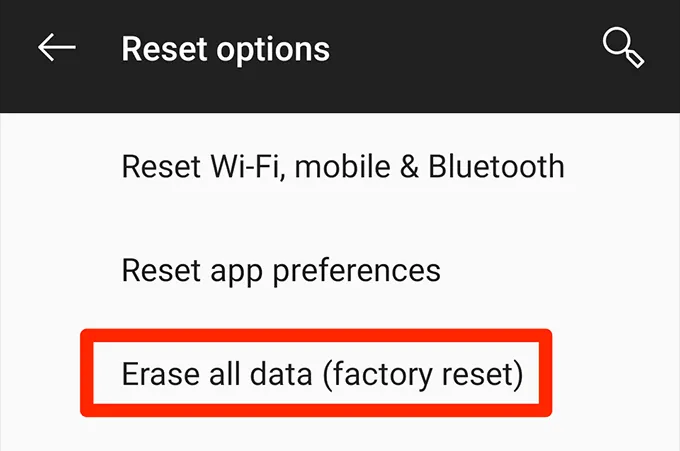
- Depois disso, clique na opção Apagar todos os dados
Método 11: Vá para a ferramenta profissional para corrigir o erro de parada contínua da mídia
Além dos métodos manuais, você tem a opção de usar ferramentas automáticas, como o Android Reparação. Esta é uma solução poderosa e eficaz para corrigir android.process.media continua parando o erro em telefones Android/Samsung.
A ferramenta é fácil de usar e corrige qualquer tipo de erro com um clique. É altamente sugerido por especialistas, pois pode lidar com o problema, independentemente das razões pelas quais ocorreu. Alguns outros erros que ele pode corrigir incluem configurações interrompidas, aplicativos que continuam fechando, erro de travamento do Bluetooth, erro de tela preta e muito mais.
Assim, você pode facilmente baixar e instalar esta incrível ferramenta e corrigir android.process.media parou de erro sem problemas.
Livre Baixar Android Reparação Ferramenta

Conclusão
Finalmente, este blog chegou ao fim e espero que você tenha se livrado do erro facilmente. Como sabemos, muitos erros ocorrem em telefones Android e android.process.media parou de erro é um deles. Listei algumas das melhores maneiras de resolver o problema sem problemas.
Também sugerimos o uso da ferramenta de Reparação Android quando você procura uma maneira automática de reparar o erro.
Além disso, se você tiver alguma sugestão ou dúvida, deixe-a na seção de comentários abaixo.

Sophia Louis is a professional blogger and SEO expert. Loves to write blogs & articles related to Android & iOS Phones. She is the founder of pt.android-ios-data-recovery.com and always looks forward to solve issues related to Android & iOS devices