Você recebeu continuamente um erro “Nenhum aplicativo encontrado para abrir o URL” em seu telefone Android? Deseja saber por que você está recebendo esses erros indesejados ? Se sim, não entre em pânico, este blog irá ajudá-lo.
Muitos usuários relataram que estavam encontrando o erro “nenhum aplicativo encontrado para abrir o URL”. Geralmente ocorre quando você abre um aplicativo como o Google ou qualquer navegador da Web e não abre um link por meio de outro aplicativo, como o Reddit.
Então, se você também está se deparando com esse tipo de situação e preocupado em como se livrar dela, não entre em pânico. Neste blog, você obterá ideias completas sobre como corrigir o erro Nenhum aplicativo encontrado para abrir URL no Android.
Como corrigir nenhum aplicativo encontrado para abrir erro de URL no Android/Samsung
Agora, é hora de descobrir as possíveis correções para o URL Nenhum aplicativo encontrado para abrir em telefones Android/Samsung. Não importa por que motivo o erro o irritou, seguir os truques abaixo ajudará a superar o problema.
Então vamos ler mais.
Solução 1: reinicie seu telefone
O primeiro truque que ajudará você a corrigir “Nenhum aplicativo encontrado para abrir URL” no Android é reiniciar o dispositivo uma vez. De fato, muitos especialistas também sugerem esta solução para evitar todos os tipos de problemas ou erros em seu dispositivo.
Veja como reiniciar seu telefone Android:
- Primeiro, pressione e segure o botão Power no seu dispositivo
- Agora, clique em Reiniciar em várias opções
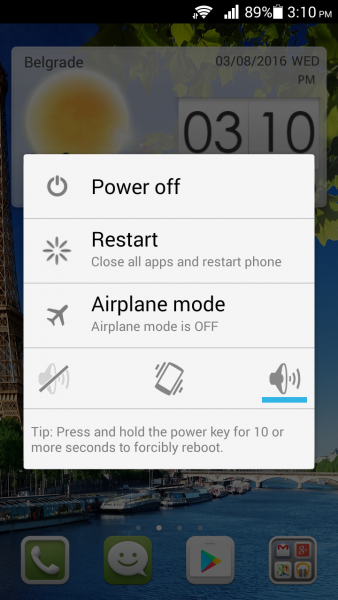
Depois que seu dispositivo for ligado, verifique agora se você está recebendo o mesmo erro ou se foi resolvido.
Solução 2: forçar o fechamento do aplicativo
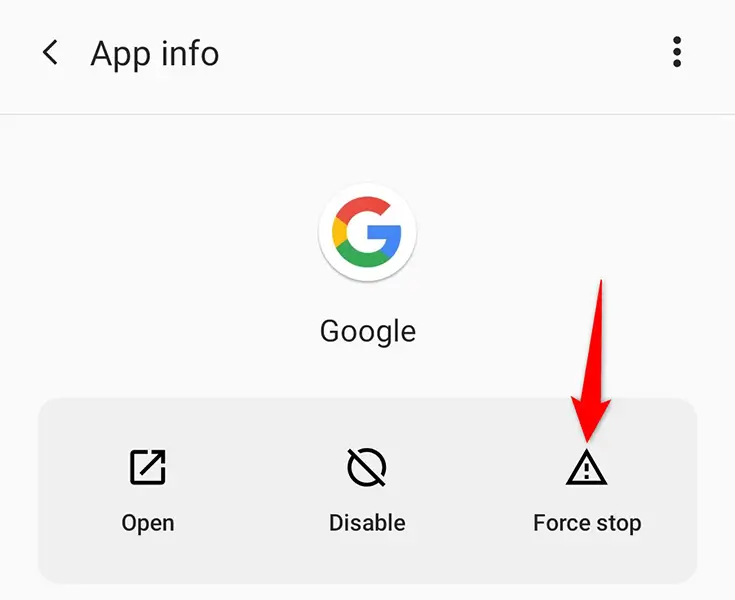
Se algum aplicativo específico estiver incomodando você, sugerimos que você force a parada do aplicativo. Quando o aplicativo não funcionar sem problemas, esse truque o ajudará.
Simplesmente, pressione o aplicativo com o qual você está enfrentando problemas e clique na opção Informações do aplicativo. Agora, clique na opção Forçar parada e reabra o aplicativo para verificar se o erro foi corrigido ou não.
Solução 3: excluir o cache do aplicativo
Quando o aplicativo continua mostrando nenhum aplicativo encontrado para abrir o URL no Google, limpar o cache desse aplicativo de ambos os aplicativos ajudará você.
Confira os passos abaixo:
- Primeiro, pressione o ícone do aplicativo, a menos que você obtenha a opção Informações do aplicativo
- Agora, clique em Armazenamento e Cache
- Depois disso, clique na opção Limpar Cache
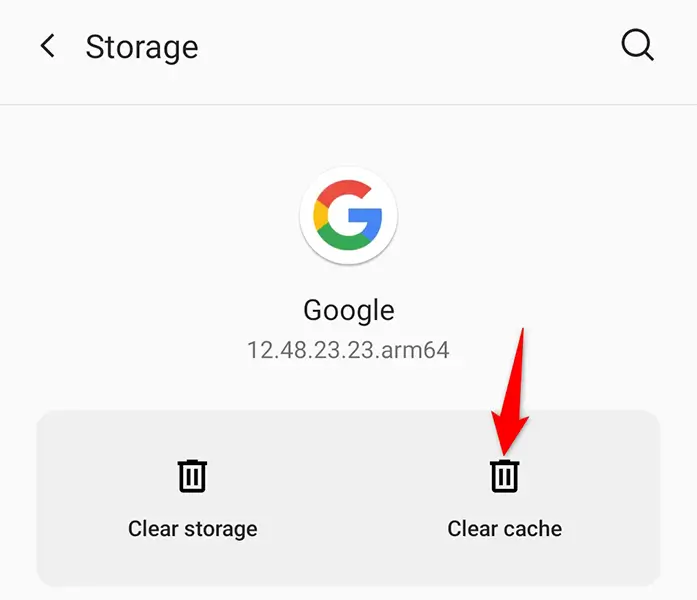
Finalmente, reinicie seu aplicativo para verificar
Solução 4: altere seu navegador padrão
Qualquer que seja o navegador da Web padrão que você esteja usando, o problema nesse navegador também pode interromper a abertura de qualquer página da Web. Em tal situação, sugerimos que você altere o navegador padrão e verifique se funciona.
Aqui estão os passos a seguir:
- Primeiro, inicie Configurações > Aplicativos
- Agora, clique em Selecionar aplicativos padrão
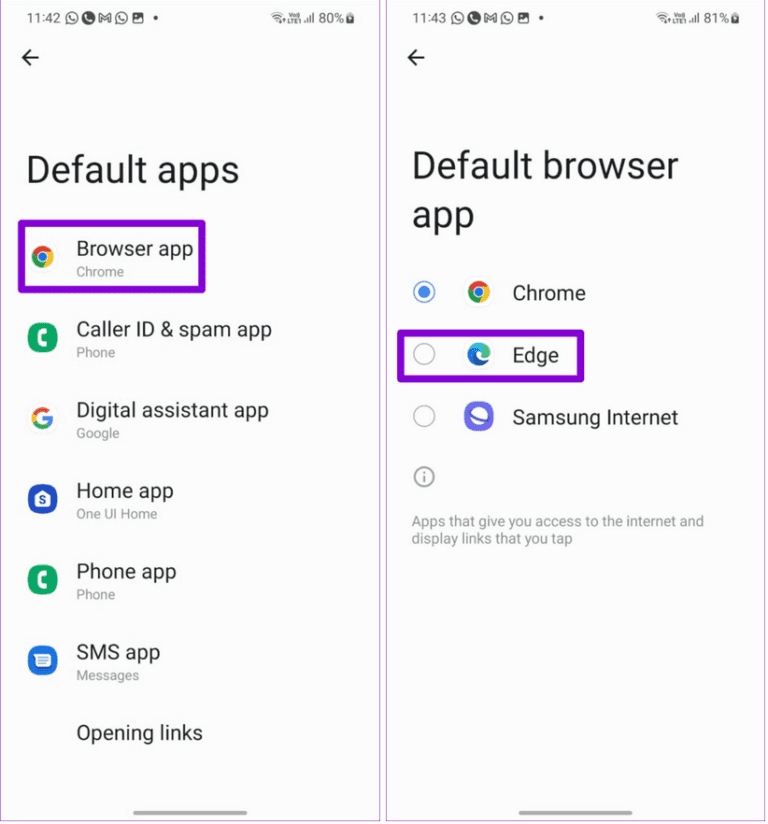
- Em seguida, abra o aplicativo do navegador e escolha um navegador diferente
É isso, agora abra qualquer página da web e veja se o problema foi corrigido.
Solução 5: verifique a permissão necessária
Existem muitos aplicativos que você não usa regularmente. Esses aplicativos, quando usados, precisam de alguma permissão para acessar. Na verdade, os usuários também concedem poucas permissões de acordo com seu uso. Mas quando você não encontrar nenhum aplicativo para abrir o URL Samsung, verifique se há permissão concedida.
Siga os passos conforme orientado:
- Primeiro, pressione o ícone do aplicativo, a menos que você obtenha a opção Informações do aplicativo
- Agora, clique nele e depois em Permissão
- Em seguida, clique nos parâmetros necessários e defina Permitir
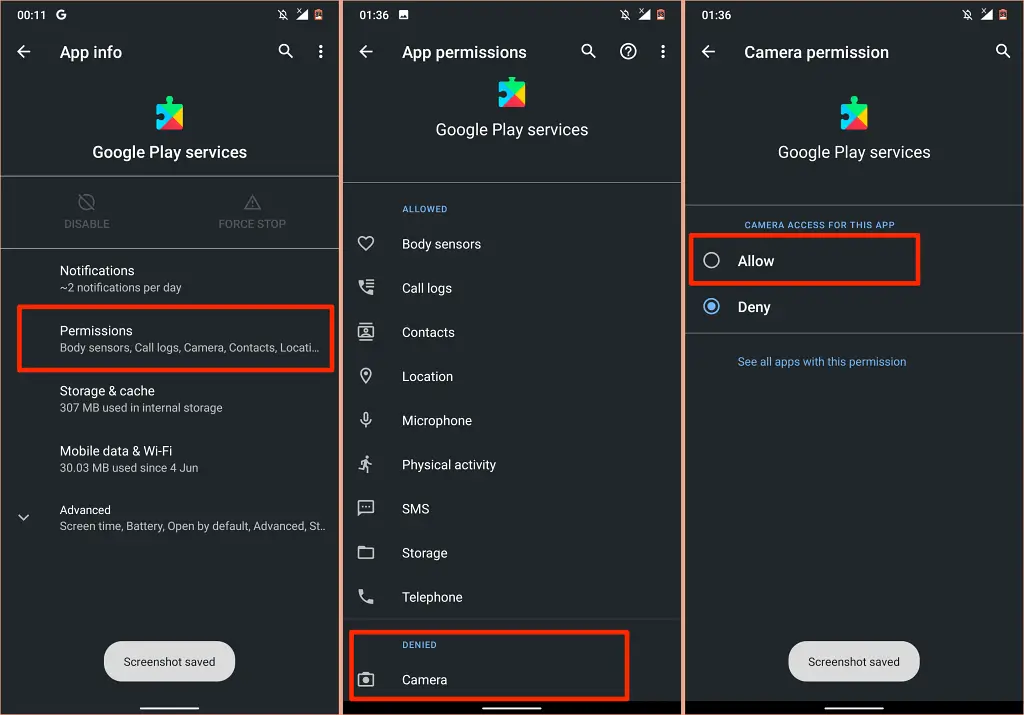
Por fim, abra o app a partir do link e veja se está abrindo sem nenhum erro.
Solução 6: redefina as preferências do aplicativo
Outro truque que pode ajudar a corrigir o erro é redefinir as preferências do aplicativo em telefones Android. Isso redefinirá tudo como permissões, notificações, restrições de dados e outros para o padrão.
Veja como redefinir as preferências do aplicativo no Android:
- Primeiro, vá para Configurações > clique em Aplicativos> Ver todos os aplicativos
- Agora, clique na opção Mais
- Em seguida, clique em Redefinir preferências do aplicativo > Redefinir aplicativos para confirmar
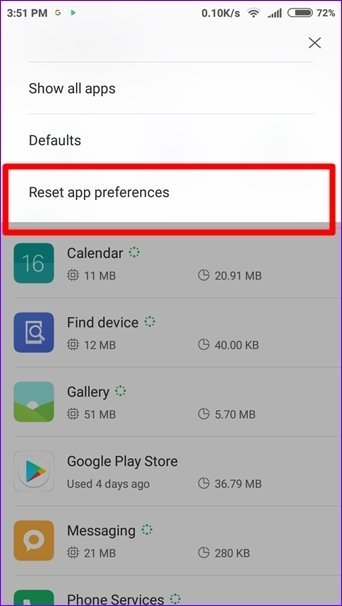
É isso
Solução 7: verifique os aplicativos desativados
Você desativou algum aplicativo do seu telefone Android? Se sim, você também pode passar pelo erro acima. Apenas por exemplo, se o seu navegador padrão estiver desativado, esse tipo de erro é comum de ocorrer.
Sugerimos que você verifique a lista de aplicativos para que eles não sejam desativados.
Siga os passos conforme orientado:
- Primeiro, inicie Configurações > clique em Aplicativos
- Agora, vá para a lista de aplicativos e procure por aplicativos desativados
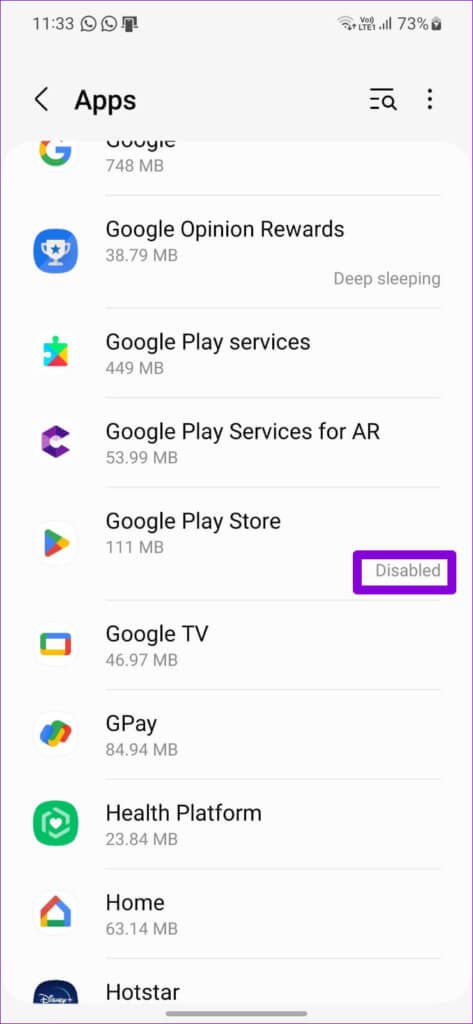
- Em seguida, clique no aplicativo desativado e ative- o

Feito isso, veja se o erro foi resolvido e se as URLs estão abrindo agora
Solução 8: desativar o carregamento de link por meio do aplicativo instantâneo
Outro motivo importante para encontrar “Nenhum aplicativo encontrado para abrir o URL” é quando o dispositivo tenta carregar qualquer link por meio do recurso “Aplicativo instantâneo”. Se você desativá-lo, ele pode resolver o erro.
Aqui está o que você deve fazer:
- Primeiro, vá para Google Play Store > clique no ícone Perfil
- Agora, clique em Configurações , Geral e depois na opção Google Play Instant
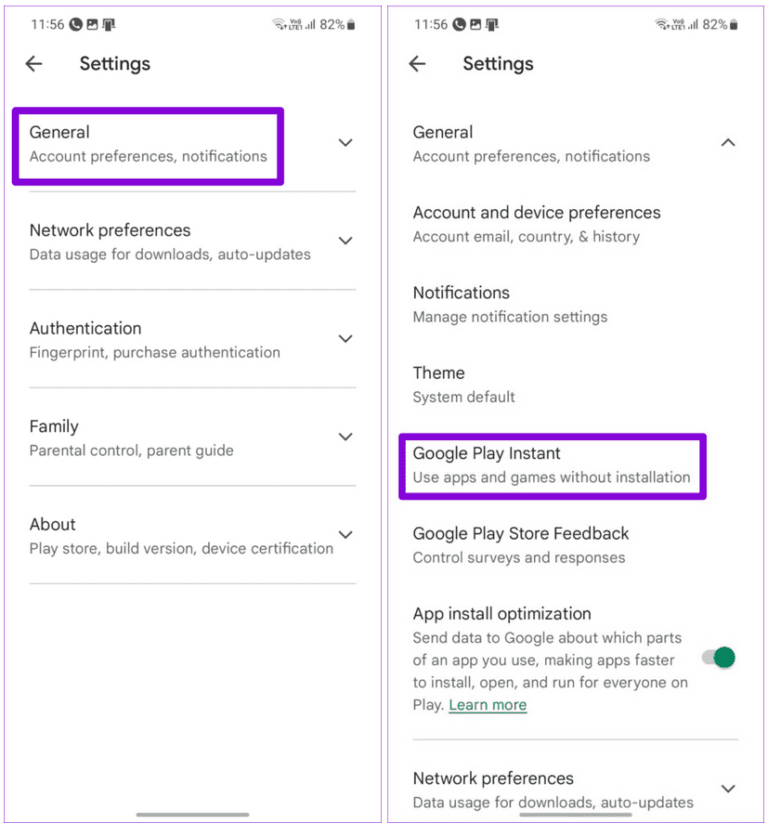
- Aqui, desative a opção Atualizar links da web
- Por fim, toque nele para confirmar
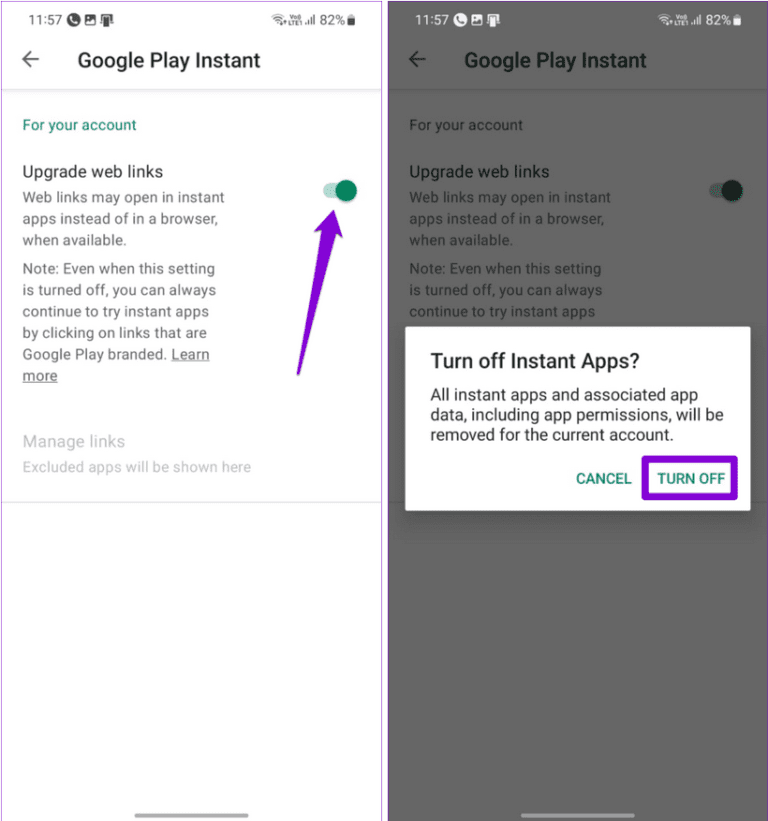
É isso.
Método 9: atualize o sistema operacional do seu telefone
Você também deve verificar se o sistema operacional do seu telefone está criando o problema. Quando o sistema operacional do dispositivo estiver desatualizado, você precisará atualizá-lo para corrigir o problema.
Siga os passos abaixo:
- Primeiro, vá para Configurações > mover para Sistema
- Agora, clique na opção Atualização do sistema
- Depois disso, clique em Verificar atualização e, em seguida, toque em Baixar e instalar
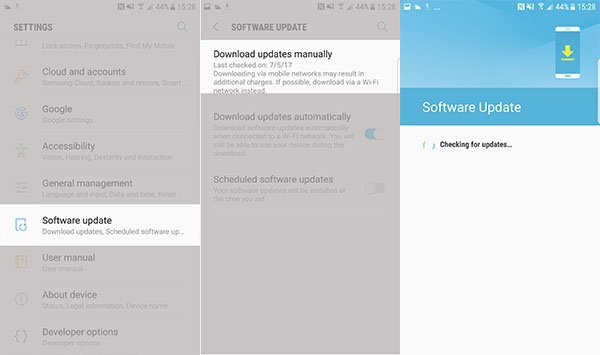
É isso.
Método 10: verificar e atualizar o aplicativo problemático
Quando o erro ” Nenhum aplicativo encontrado para abrir o URL ” no Android continuar, você também poderá verificar e atualizar o aplicativo difícil uma vez. Além do aplicativo, você também deve atualizar o navegador para a versão mais recente. Este truque pode ajudá-lo a resolver o problema facilmente.
- Simplesmente, abra o Google Play Store > clique em Gerenciar aplicativos e dispositivo
- Agora, clique na guia Atualização pendente
- Aqui, encontre o aplicativo problemático e atualize-o
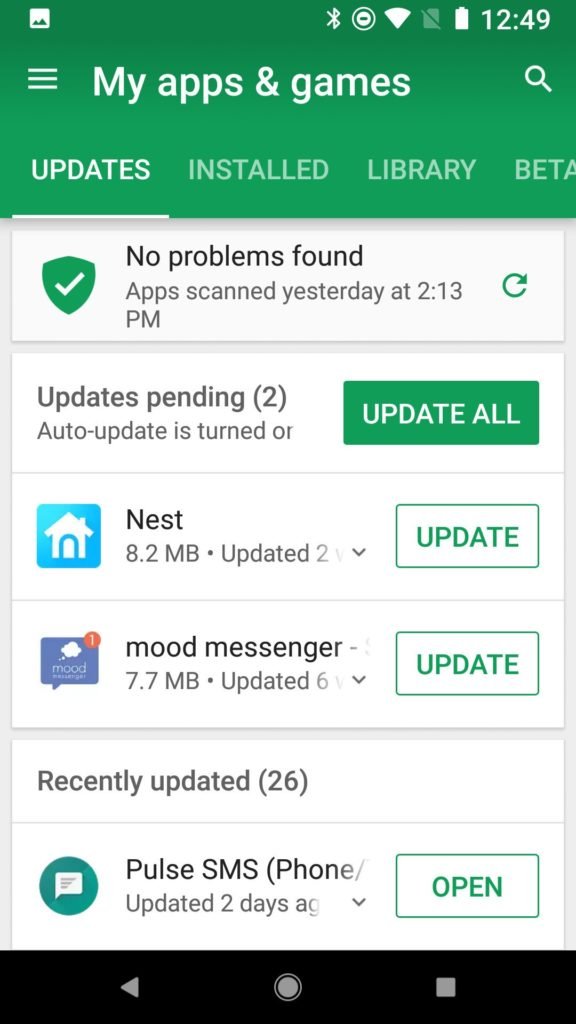
Método 11: Reinstale o aplicativo
Você também pode se livrar do erro desinstalando o aplicativo problemático e reinstalando-o novamente. Felizmente, este método pode ajudá-lo a corrigir o erro facilmente.
Siga os passos mencionados:
- Primeiro, clique no aplicativo por um longo tempo, a menos que a opção Desinstalar apareça
- Agora, clique nele e vá para a Google Play Store
- Em seguida, procure esse aplicativo específico
- Por fim, toque na opção Instalar
Feito isso, abra o aplicativo e verifique se o erro foi resolvido
Dica de bônus: como corrigir o erro do telefone Android com um clique
Se você está lidando com vários tipos de problemas em telefones Android/Samsung e procurando formas avançadas de correção, vá para a ferramenta de Reparação Android. Este é um software profissional que permite aos usuários corrigir todos os tipos de problemas com um clique. A ferramenta é fácil de usar e soluciona o erro sem perda de dados.
Alguns erros que esta ferramenta pode corrigir incluem configurações interrompidas, Facebook continua travando, interface do usuário do sistema interrompida, erro de falha na câmera, sistema de processo não está respondendo, Bumble não está funcionando e outros. A ferramenta oferece suporte a todos os tipos de dispositivos e permite que os usuários corrijam o problema sem problemas.
Livre Baixar Android Reparação Ferramenta

Palavras Finais
Portanto, este artigo termina aqui e espero que você tenha corrigido com êxito “Nenhum aplicativo encontrado para abrir o URL” em telefones Android. Lembre-se de que esse tipo de erro pode ocorrer com qualquer usuário ao abrir qualquer página da Web em qualquer navegador. Não há nada para entrar em pânico porque todos os métodos discutidos aqui são úteis e eficazes.
Você também pode usar a ferramenta de Reparação Android quando encontrar vários problemas em telefones Android/Samsung.
Além disso, se você tiver alguma sugestão ou dúvida, deixe-a na seção de comentários abaixo.

Sophia Louis is a professional blogger and SEO expert. Loves to write blogs & articles related to Android & iOS Phones. She is the founder of pt.android-ios-data-recovery.com and always looks forward to solve issues related to Android & iOS devices