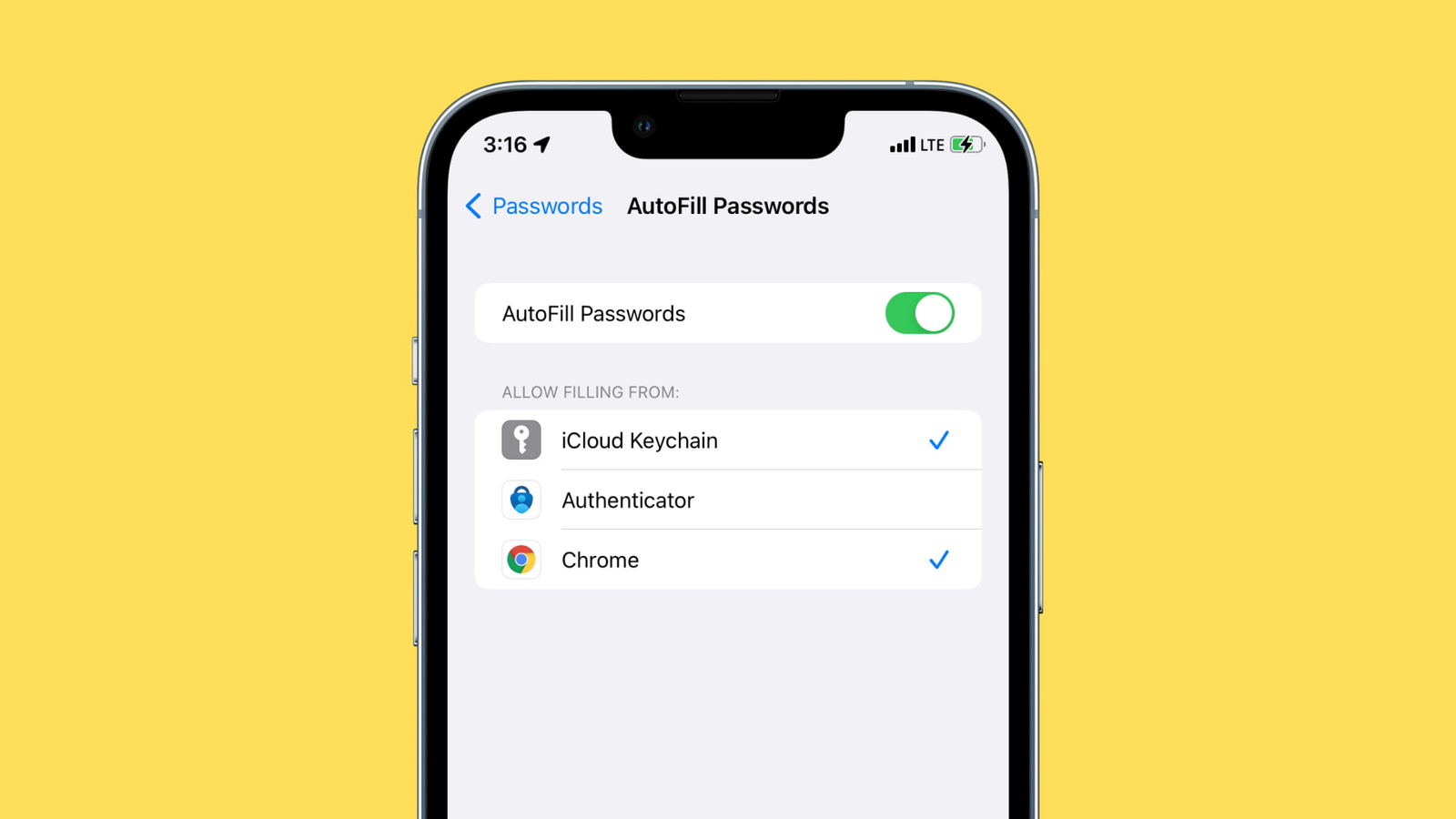
Você está preocupado com o fato de as senhas de preenchimento automático não funcionarem no iPhone ? Quer saber como restaurar as senhas das chaves no iPhone ? Bem, não há necessidade de entrar em pânico, pois este blog definitivamente ajudará você a corrigir o problema.
A opção de senha de preenchimento automático facilita a vida dos usuários de iPhone/iPad. Isso ocorre porque não há necessidade de inserir suas senhas ao fazer login em qualquer aplicativo ou site. Esse recurso realmente ajuda os usuários e também economiza tempo.
Mas muitos usuários relataram que o preenchimento automático não funcionava em iPhones. Se você está procurando correções, não se preocupe. Neste artigo, guiarei você por algumas das melhores soluções alternativas para corrigir senhas de preenchimento automático que não funcionam no iPhone/iPad.
Como corrigir senhas de preenchimento automático que não funcionam no iPhone?
Agora, vamos descobrir algumas maneiras eficazes de consertar o preenchimento automático do iPhone que não está funcionando. O problema pode ocorrer devido a vários motivos, mas existem truques para se livrar dele.
Então vamos ler mais.
Método 1: forçar a reinicialização do iPhone
O problema pode ser devido a qualquer coisa como bugs de software ou qualquer outro. Nesse caso, reiniciar o dispositivo pode ajudar a resolver o problema.
Veja como reiniciar seu iPhone:
Para iPhone 6 e 6 Plus – Primeiro, pressione e segure os botões Power + Home juntos, a menos que o logotipo da Apple apareça na tela
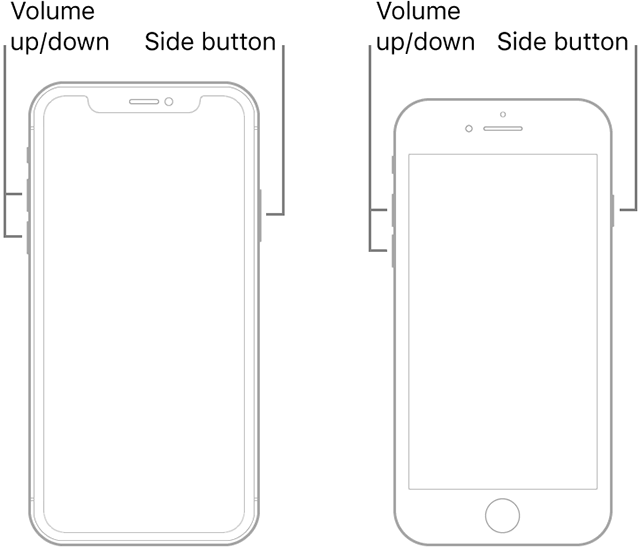
iPhone 7/7 Plus – Pressione e segure o botão Power + Diminuir volume ao mesmo tempo, a menos que você veja o logotipo da Apple na tela
Para iPhone 8 e superior – Primeiro, pressione e deixe o botão Aumentar volume e, em seguida, pressione e segure Diminuir volume junto com o botão Lateral, a menos que o logotipo da Apple apareça na tela
Método 2: certifique-se de ativar a senha de preenchimento automático
Antes de pular para qualquer outra solução, você verificou se a opção de senha de preenchimento automático está ativada ou não? Você deve verificá-lo porque, se estiver desativado, não funcionará para você.
Aqui estão os passos a seguir:
- Primeiro, abra Configurações no seu iPhone/iPad
- Agora, vá para Senhas e contas
- Em seguida, clique em Senhas de preenchimento automático
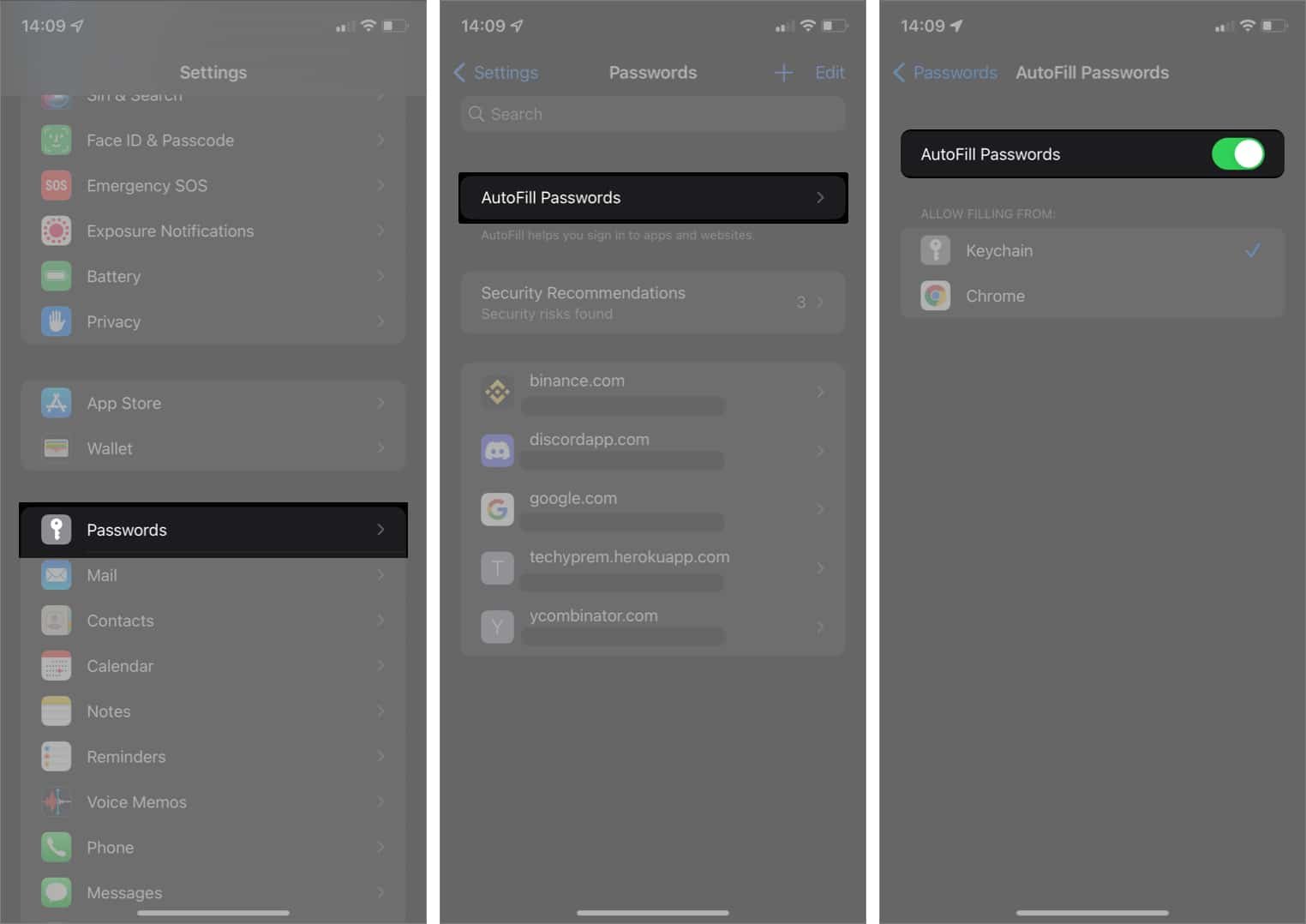
- Marque e ative o botão para ativar ao lado de Preencher senhas automaticamente
Lembre-se – Se você estiver usando este recurso pela primeira vez, deverá salvar todas as senhas para uso futuro.
Método 3: Ativar as Chaves do iCloud
Você pode não saber, mas a senha de Preenchimento Automático é combinada com o recurso “i Cloud Keychain ”. Portanto, você deve garantir que ele esteja ativado no seu iPhone.
Siga os passos abaixo:
- Primeiro, vá para Configurações e clique em Perfil e selecione iCloud
- Agora, clique na opção Chaveiro e habilite o Chaveiro do iCloud

Feito isso, abra qualquer aplicativo e verifique se a senha de preenchimento automático está funcionando ou não.
Método 4: Tente redefinir a senha
Você também pode redefinir a senha quando se deparar com senhas de preenchimento automático que não funcionam no iOS. Em muitas situações, esse truque funciona para você.
Confira as etapas guiadas abaixo:
- Primeiro, abra Configurações no iPhone
- Agora, desça e escolha Senhas
- Em seguida, procure os aplicativos que estão apresentando problemas e redefina-os
É isso.
Método 5: ativar/desativar a senha de preenchimento automático
Se você é alimentado com o problema repetidamente, é recomendável desativar / ativar o recurso de preenchimento automático de senhas.
Aqui está como fazê-lo:
- Primeiro, inicie Configurações no iPhone
- Em seguida, clique em Senhas e depois em Opções de senha
- Aqui, habilite o Preenchimento Automático de Senhas
- Depois de concluído, reinicie o dispositivo e ative o Preenchimento automático de senhas
É isso.
Método 6: desativar a navegação privada
Na maioria das vezes, os usuários usam navegadores privados como o Safari para abrir qualquer coisa e o preenchimento automático de senha facial não funciona no Safari. Esse recurso não funciona no modo de navegação anônima nem o navegador o salva.
Portanto, sugerimos que você desligue seu navegador privado seguindo as etapas abaixo:
- Primeiro, inicie o Safari no seu telefone
- Agora, clique na opção do ícone Tabs
- Em seguida, clique em guias
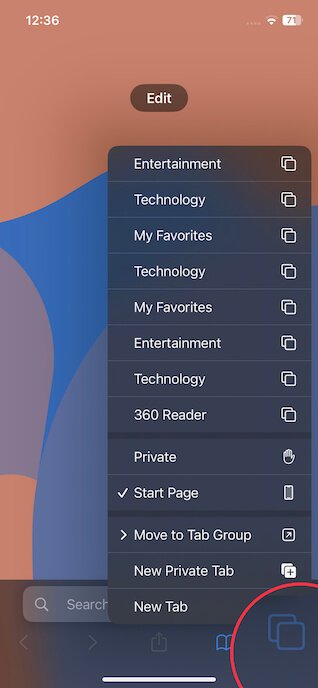
É isso, você pode ver que a navegação privada está desativada
Método 7: verificar se o preenchimento automático de contatos e cartões de crédito está ativado
Se você estiver usando um dispositivo iOS por mais tempo, talvez saiba que ele permite ativar o preenchimento automático no Safari para contatos e cartões de crédito. Isso significa que você tem a opção de preencher quaisquer formulários da web automaticamente por meio de cartões de crédito e informações de contato sempre que necessário.
Aqui está o que você deve fazer:
- Primeiro, abra Configurações no telefone> depois Safari > opção de preenchimento automático
- Depois disso, ative Usar informações de contato e cartões de crédito
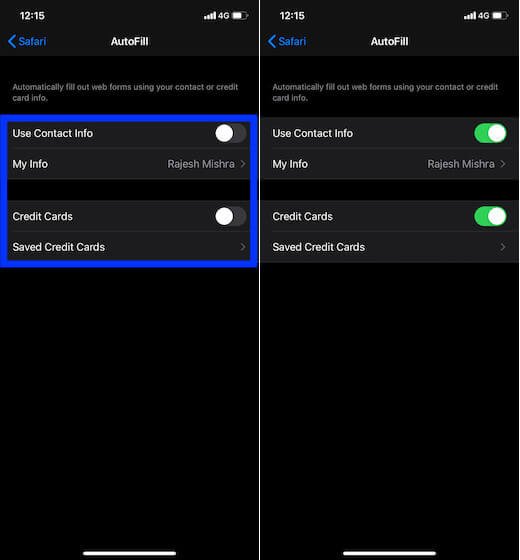
É isso.
Método 8: verificar o status das chaves do iCloud
Em muitas situações, o problema de senha de preenchimento automático não funciona devido ao problema do servidor iCloud Keychain. Você pode confirmar esse problema visitando a página Status do sistema de suporte da Apple.

Depois de visitá-lo, você verá um ponto verde que informa sobre o serviço disponível no momento. Na lista, encontre o iCloud Keychain e verifique sua disponibilidade.
Se o problema for do servidor, você não poderá fazer nada, exceto esperar, a menos que o problema seja resolvido.
Método 9: desativar/ativar a opção de preenchimento automático e verificar a senha salva do site
Quando o problema persistir, tenha outro truque para se livrar dele. Desligue e ligue o recurso de preenchimento automático e verifique se as senhas do site e do aplicativo estão corretas.
Siga os passos abaixo:
- Primeiro, abra Configurações > vá para Senhas e contas e clique em Senhas de sites e aplicativos
- Em seguida, clique em qualquer conta para editar
- Depois disso, volte e desative as senhas de preenchimento automático
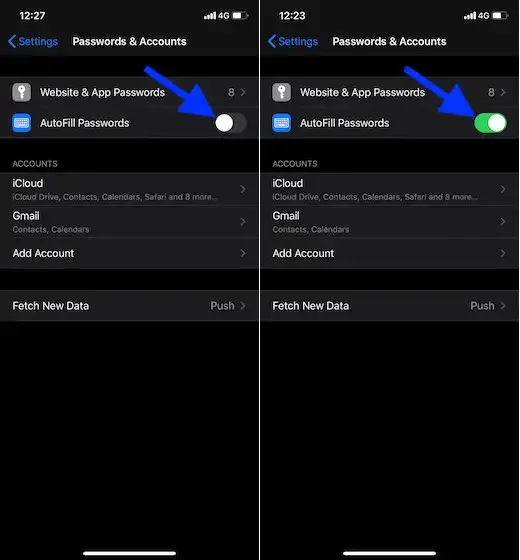
- Uma vez feito, reinicie o telefone. Vá para as configurações e ative novamente a opção de preenchimento automático de senhas
Método 10: Atualize seu software iOS
Outro motivo importante para o preenchimento automático de senhas não funcionar no iOS são as versões desatualizadas do sistema operacional. Bugs no software podem levar a esses problemas, impedindo que os usuários acessem o recurso.
Portanto, você deve verificar e atualizar o sistema operacional do dispositivo, se necessário, para resolver o problema.
Veja como atualizar seu iPhone OS:
- Primeiro, vá para Configurações no seu iPhone
- Agora, vá para a opção Geral > Atualização de Software
- Se alguma atualização estiver disponível, clique na opção Baixar e instalar
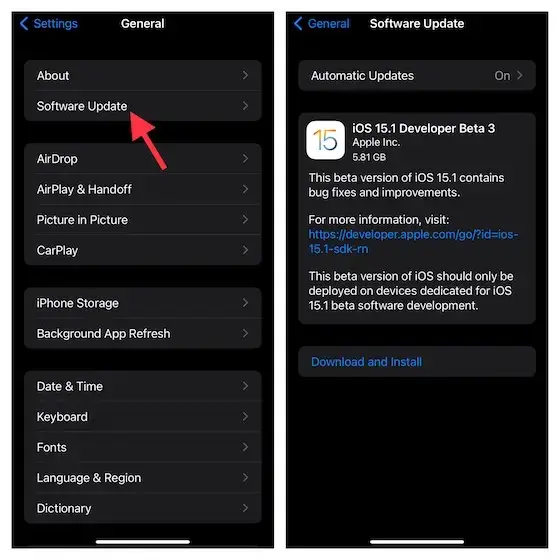
É isso.
Método 11: desinstalar/reinstalar aplicativos problemáticos
Quando as senhas de preenchimento automático de seus aplicativos não estiverem funcionando, é recomendável desinstalá-los e reinstalá-los novamente. Mas antes de pular para esse método, faça backup de todos os seus dados.
Depois disso, siga as etapas conforme orientado:
- Toque e segure o ícone do aplicativo na tela inicial
- Agora, clique no ícone Remover ou Desinstalar
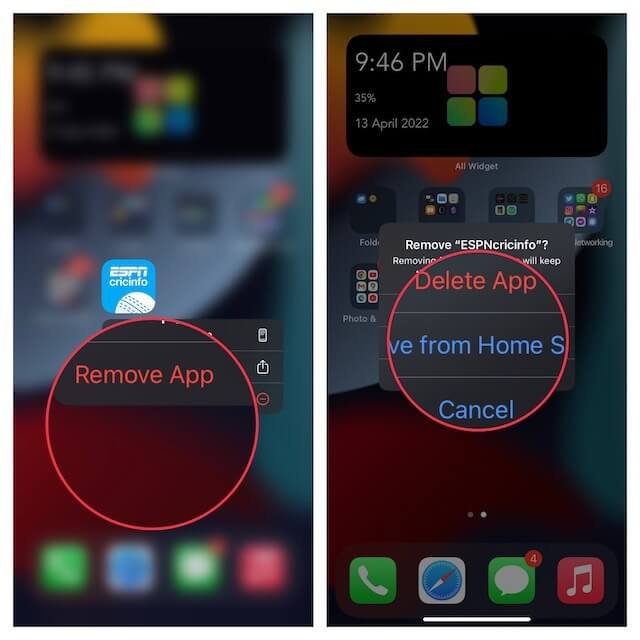
- Depois disso, abra a Apple App Store, procure os aplicativos e clique em Instalar
Feito isso, abra o aplicativo agora e verifique se a senha de preenchimento automático está funcionando ou não.
Método 12: Verifique e atualize todos os aplicativos
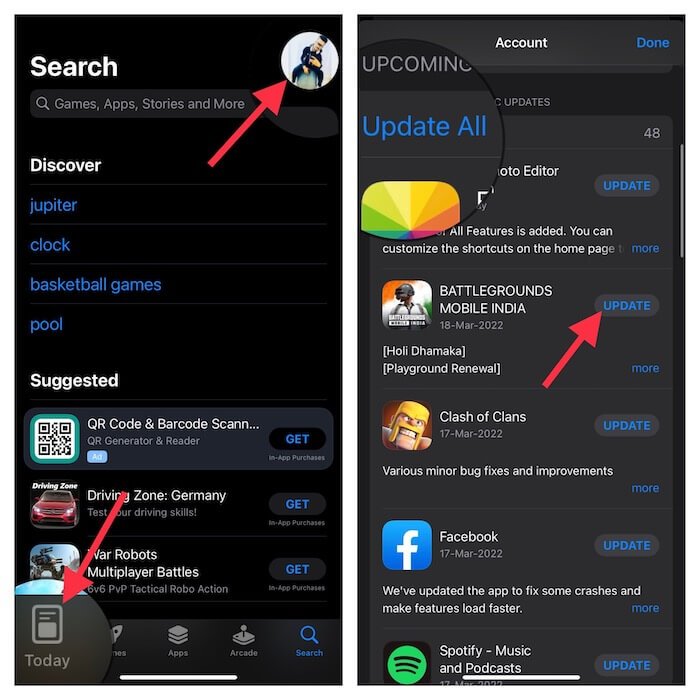
Você também pode verificar e atualizar todos os aplicativos que está usando. A atualização de todos os aplicativos problemáticos pode ajudá-lo a corrigir as senhas de preenchimento automático que não funcionam no iPhone 14/13.
Tente os passos abaixo:
- Abra a App Store e clique no ícone Perfil
- Em seguida, desça e procure os aplicativos que precisam de atualização na lista
- Agora, toque na opção Atualizar todos os aplicativos
Método 13: Sair/Fazer login no ID da Apple
Outro truque simples que pode ajudá-lo a se livrar do problema é sair e fazer login novamente no ID da Apple. Este processo certamente ajudará a corrigir o problema.
- Primeiro, abra Configurações no seu iPhone
- Em seguida, clique em Perfil e, em seguida, na opção Sair
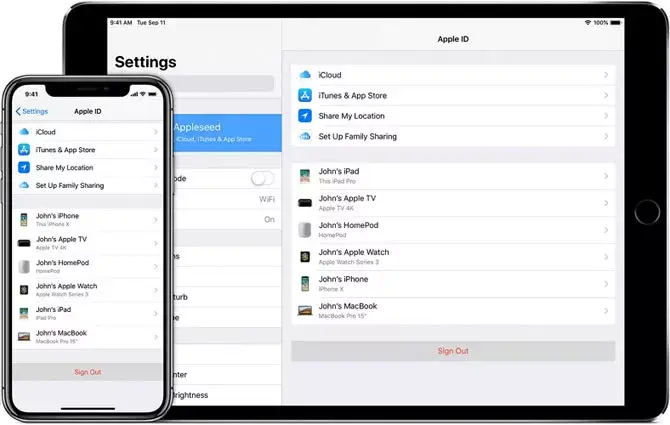
- Agora, espere um pouco e entre novamente no Apple ID e senha
É isso. Agora verifique se o problema que você está enfrentando foi resolvido ou não.
Método 14: Faça uma redefinição de fábrica
Quando nada funcionar para você, faça uma redefinição de fábrica do seu iPhone. Este processo removerá todos os tipos de falhas e limpará seu dispositivo de arquivos indesejados. Mas lembre-se de que esse processo exclui seus dados do telefone, portanto, crie um backup.
Siga as etapas abaixo para redefinir o seu iPhone de fábrica:
- Primeiro, inicie as Configurações no seu iPhone/iPad
- Agora, clique em Geral e depois na opção Redefinir
- Depois disso, clique na opção “Apagar todo o conteúdo e configurações” e digite a senha
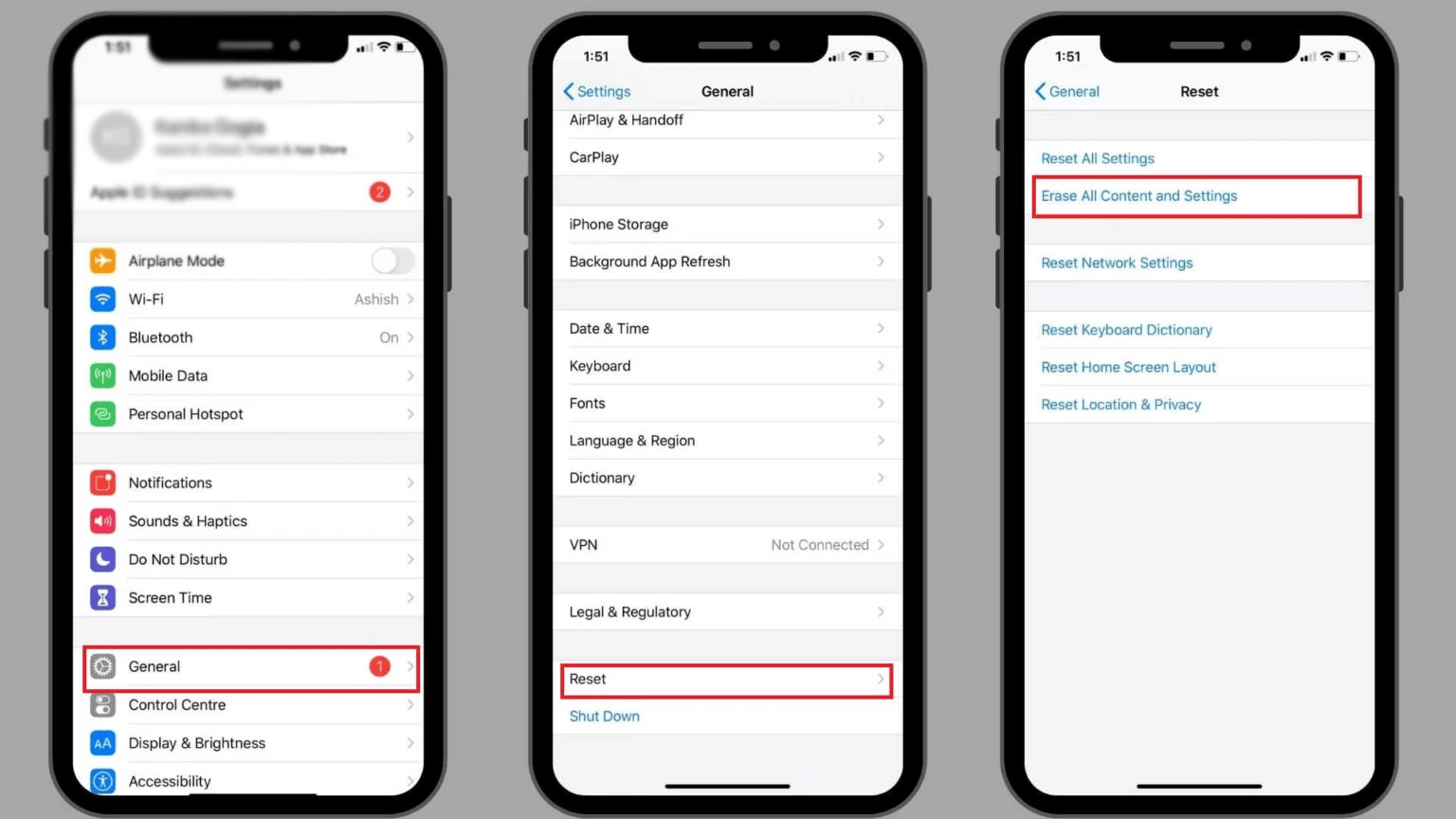
- Pronto, agora você deve configurar seu iPhone e verificar se algum tipo de erro está te incomodando.
Método 15: Melhor maneira de corrigir a senha de preenchimento automático que não está funcionando no iPhone/iPad
Mesmo depois de seguir todas as correções acima, se o problema persistir, é recomendável usar a ferramenta de Reparação sistema iOS. Este é um programa profissional que corrige facilmente a senha de preenchimento automático que não funciona no iPhone/iPad com um clique.
É fácil de usar e tem uma taxa de sucesso de 100% e, portanto, também é altamente recomendado por especialistas. Ele suporta todos os modelos de iPhone, incluindo a mais recente série iPhone 14 e iPhone 13/12/11/X/XR/XR/8/7 junto com a versão beta do iOS 17/iOS16/15/14/13 etc.
Alguns outros erros que ele também pode corrigir incluem iPhone travado no logotipo da Apple, tela preta do iPhone, travado no modo de zoom, iPhone preso no modo de recuperação e vários outros. Portanto, é hora de baixar e instalar esta incrível ferramenta de reparo do iOS para corrigir senhas de preenchimento automático que não funcionam em dispositivos iOS.
Para usar o software sem complicações, consulte o guia do usuário completo.
Livre Baixar iOS Reparação sistema Programas


Conclusão
Espero que este blog tenha ajudado você a corrigir o problema de falha de senhas de preenchimento automático do iPhone. Esse recurso é muito útil para os usuários, mas pode mostrar um erro e parar de funcionar. Não há nada para entrar em pânico, pois é sugerido que você siga os métodos indicados.
Além disso, também é recomendável usar a ferramenta de Reparação sistema iOS para se livrar do problema sem perda de dados.
Além disso, se você tiver alguma sugestão ou dúvida, deixe-a na seção de comentários abaixo.

Sophia Louis is a professional blogger and SEO expert. Loves to write blogs & articles related to Android & iOS Phones. She is the founder of pt.android-ios-data-recovery.com and always looks forward to solve issues related to Android & iOS devices