Você se deparou com o Spotify não funcionando no erro do Android Auto? Você está lutando para saber por que esse erro o alertou e como se livrar dele? Não entre em pânico, passe por este blog e fique a saber tudo.
Todos nós estamos muito familiarizados com o Spotify, um dos aplicativos populares de streaming de música disponíveis online. Funciona em todos os smartphones, PCs e no carro via Android Auto. A maioria conhece e também usa o Android Auto, app do Google.
Ele precisa ser conectado ao painel do seu carro para entretenimento. No entanto, o problema parece ser comum para todos os aplicativos, e aqui acontece o mesmo. Muitos usuários relataram que estavam enfrentando o erro Android Auto Spotify não funcionando.
Se você tiver o mesmo problema e estiver procurando soluções, não precisa entrar em pânico. Neste artigo, vou ajudá-lo a sugerir algumas correções eficazes para o Spotify não funcionar no Android Auto.
Por que o Spotify mostra erro com o Android Auto?
Bem, pode haver várias razões por trás do erro, mas muitos de nós não sabemos. Aqui, listei algumas causas comuns.
Eles são:
- O recurso Android Auto não é compatível com seu carro
- Conexão de internet ruim
- Alguns recursos não estão disponíveis em países específicos, enquanto alguns estão disponíveis
- O aplicativo Spotify está sendo executado na versão antiga
- Malware malicioso ou bugs no Android Auto
- Alguns problemas internos com a conexão do Android Auto
Como corrigir o Spotify não está funcionando no erro do Android Auto?
Agora, é hora de descobrir as correções que ajudarão você a se livrar do Android Auto Spotify não mostrando todas as músicas ou Spotify continua travando no Android Auto.
Então vamos ler mais.
Solução 1: reinicie seu telefone Android
Às vezes, uma pequena falha no aplicativo leva a erros indesejados e isso pode ser corrigido facilmente. Uma simples reinicialização do dispositivo é altamente recomendada para corrigir o problema. Pressione o botão Liga/Desliga, a menos que apareça a opção Reiniciar na tela.
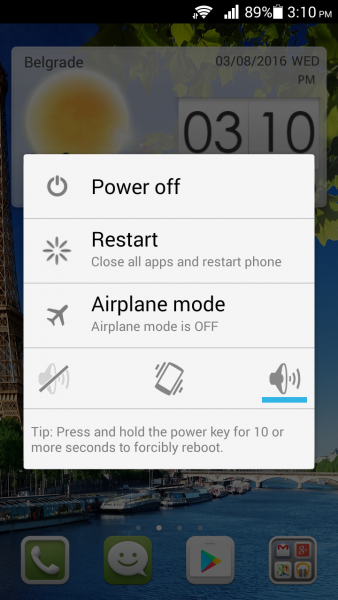
Agora, toque nele e espere até que seu dispositivo reinicie. Depois disso, tente conectar seu telefone ao Android Auto novamente para verificar se o problema foi corrigido.
Solução 2: forçar a parada do aplicativo Spotify
Se a reinicialização não resolver o problema, sugerimos que você force o fechamento do aplicativo uma vez. Esta é mais uma maneira útil de se livrar de tais problemas indesejados.
Aqui estão os passos a seguir:
- Primeiro, abra Configurações no seu telefone
- Agora, clique em Application Manager > desça para escolher Spotify
- Abra o aplicativo e clique na opção Forçar parada

É isso.
Solução 3: verifique a conexão estável com a Internet
Sua conexão ruim com a Internet pode ser outro motivo para o erro do Android Auto Spotify não funcionar. Sempre que seu dispositivo não receber uma conexão estável com a Internet, ele poderá apresentar problemas na conexão.
Talvez haja uma indisponibilidade de Wi-Fi, portanto, você deve ativar os dados móveis por algum tempo e verificar se o erro foi resolvido.
Solução 4: Excluir cache do aplicativo Spotify
Se o erro persistir, você também pode tentar limpar o cache do aplicativo Spotify para se livrar do problema. Tem a possibilidade de remover problemas relacionados ao cache do app.
Aqui está o que você deve fazer:
- Primeiro, vá para Configurações e clique em Aplicativos
- Agora, desça e escolha o aplicativo Spotify
- Em seguida, clique no aplicativo Spotify e no uso do armazenamento
- Aqui, clique na opção Limpar cache
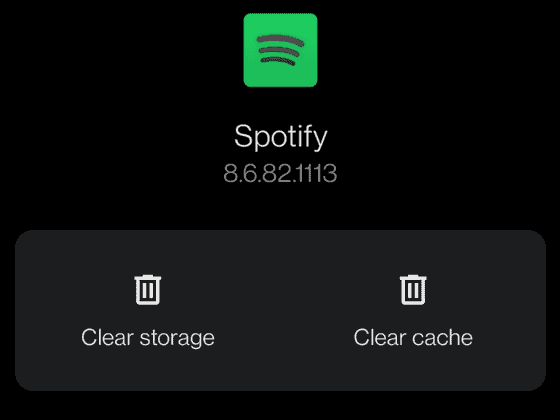
Depois de concluído, verifique se o Spotify está funcionando no Android Auto ou não.
Solução 5: verifique as configurações do aplicativo Spotify
Ao conectar-se ao Android Auto, você precisa configurar corretamente o aplicativo Spotify. Nas configurações do aplicativo, está disponível uma opção chamada “Ativar transmissão do dispositivo” que permite a visibilidade do Spotify para outros dispositivos.
Quando ativado, os dispositivos em execução na mesma rede podem identificar o status da reprodução e controlar remotamente. Portanto, sugerimos que você habilite esta opção.
Aqui está como fazê-lo:
- Primeiro, abra Configurações no aplicativo Spotify
- Em seguida, vá para a opção Device Broadcast Status
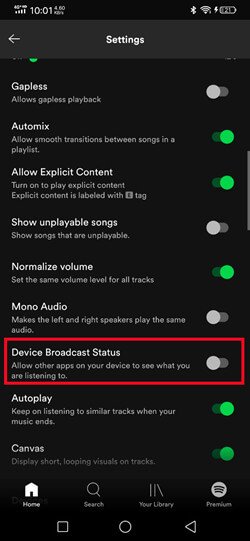
- Se esta opção estiver desativada, ative-a. Mas se já estiver ativado, desligue-o e ligue-o novamente
Solução 6: verifique se o Spotify está adicionado ao Android Auto
Quando você perceber que o Android Auto Spotify não mostra todas as músicas, verifique se o aplicativo Spotify está vinculado ao Android Auto ou não. O processo de adicionar o aplicativo é fácil. Depois de instalar o Spotify com sucesso no seu telefone, use as etapas abaixo para adicionar o Spotify.
- Primeiro, conecte seu telefone ao carro usando um cabo USB
- Agora, clique na opção Personalizar iniciador no Android Auto
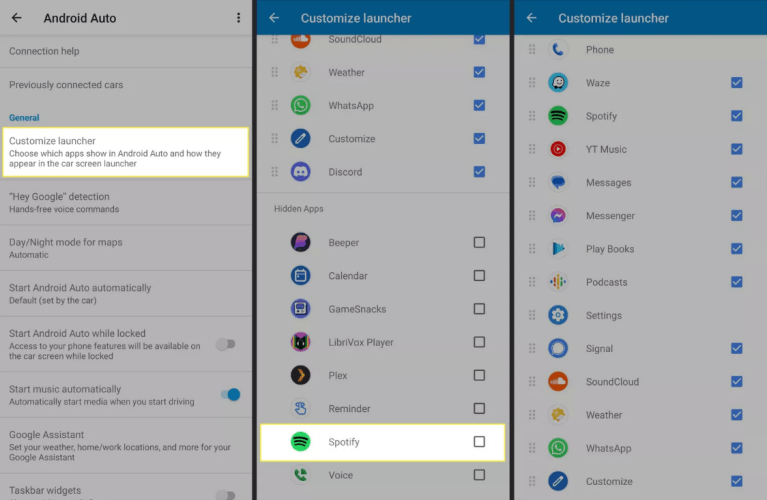
- Aqui, procure Spotify e selecione sua música para tocar
Solução 7: Tornar o Spotify como serviço de música padrão
É comum que os usuários de telefones Android usem muitos serviços de música em seus dispositivos. Mas se o seu serviço de música padrão não for um aplicativo Spotify, você poderá encontrar o Spotify não funcionando no Android Auto.
Portanto, sugerimos que você defina o aplicativo como serviço de música padrão para resolver o problema.
Confira as etapas conforme guiado:
- Primeiro, abra o Google no seu dispositivo
- Agora, toque no ícone Menu
- Em seguida, escolha Configurações e, em seguida, a opção Assistente do Google
- Depois disso, clique em Serviços e toque em Música
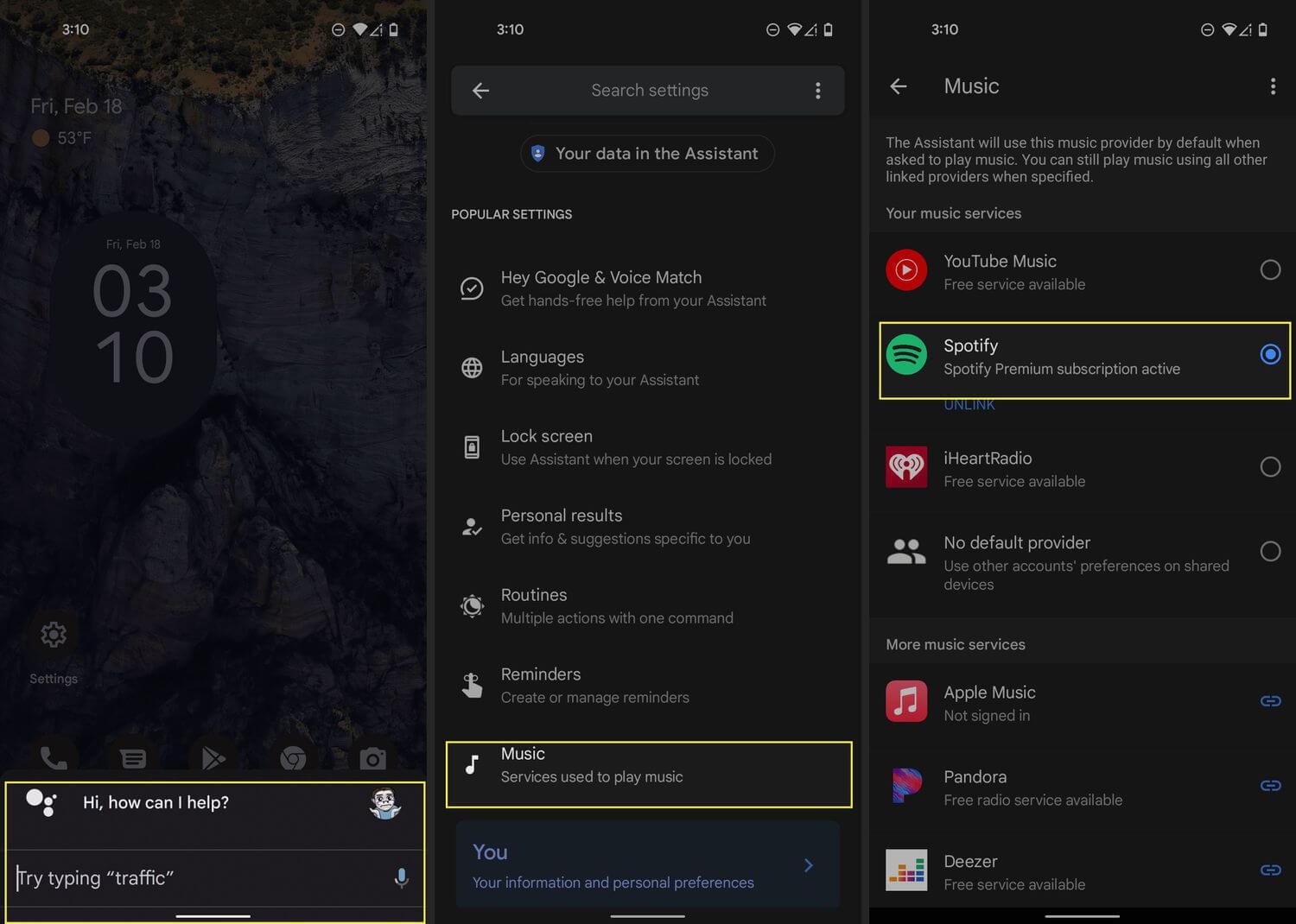
- Por fim, clique no aplicativo Spotify para defini-lo como o serviço de música padrão
Solução 8: desative a otimização de bateria do Spotify
Se você ativou a otimização da bateria em seu dispositivo para o aplicativo Spotify, esse tipo de erro também pode incomodá-lo. Portanto, você deve verificar e desativar o recurso de otimização da bateria seguindo as etapas abaixo:
- Primeiro, vá para Configurações no seu telefone
- Agora, clique em Bateria e clique no ícone de três pontos
- Em seguida, procure o aplicativo Spotify e clique nele
- Por fim, desative a opção Battery Optimization para o aplicativo Spotify

É isso.
Solução 9: verifique e atualize o aplicativo Spotify
Vários tipos de problemas também podem ocorrer quando seus aplicativos estão sendo executados em versões mais antigas. A maioria deles não se importa se o aplicativo está desatualizado, mas pode causar problemas quando os aplicativos começarem a se comportar mal.
Portanto, você deve verificar e, se necessário, atualizar o aplicativo Spotify o mais rápido possível.
Aqui está como fazer isso:
- Primeiro, abra a Google Play Store no seu telefone Android
- Agora, clique no menu do perfil e clique em Gerenciar aplicativos e dispositivos
- Depois disso, clique na opção Atualizações
- Aqui, procure o aplicativo Spotify > clique na opção Atualizar ao lado do aplicativo
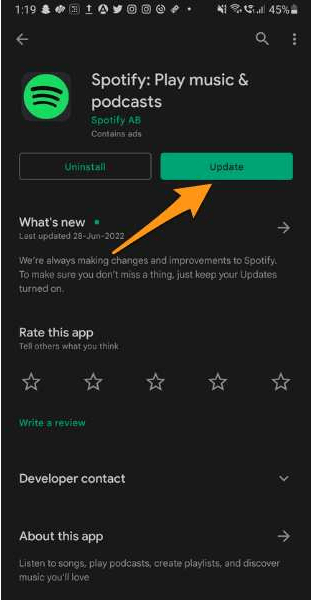
Isso atualizará o aplicativo para a versão mais recente e o problema será resolvido agora.
Solução 10: Desinstale/reinstale o aplicativo Spotify
Se o Android Auto continuar desconectando e o erro do Spotify ainda existir, você poderá desinstalar o aplicativo e reinstalá-lo novamente. Esta é uma maneira eficaz de se livrar do problema sem mais problemas.
Aqui estão os passos a seguir:
- Primeiro, inicie Configurações > Aplicativos > Gerenciador de aplicativos
- Agora, procure o Spotify e escolha-o
- Em seguida, toque na opção Desinstalar
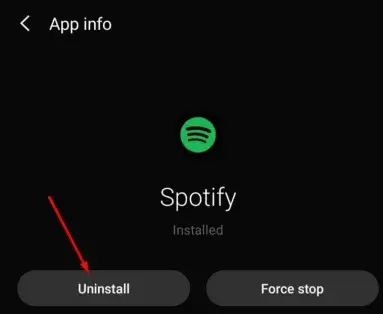
- Depois disso, toque no botão OK e reinicie o dispositivo
- Agora, vá para Google Play Store > procure o aplicativo Spotify
- Em seguida, clique na opção Instalar Aceite as permissões e siga em frente
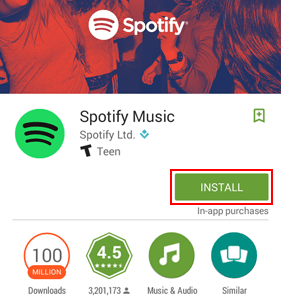
Feito isso, tente conectar o app ao Android Auto e veja se o erro foi resolvido.
Solução 11: verifique e atualize o sistema operacional Android Phone
Em muitos casos, quando o sistema operacional do telefone está desatualizado, você também pode encontrar esses problemas indesejados. Portanto, você deve verificar se o seu dispositivo precisa de atualizações seguindo as etapas abaixo:
- Primeiro, vá para Configurações e clique na opção Atualização de Software
- Aqui, você saberá se alguma atualização está disponível
- Agora, clique na opção Baixar e instalar
- Depois disso, aguarde algum tempo, a menos que a instalação termine
Por fim, seu dispositivo será reiniciado e verificará se o erro foi resolvido ou não.
Solução 12: redefinir as configurações de rede
Se o Android Auto ainda mostrar um erro de conexão com o Spotify, você também poderá redefinir as configurações de rede uma vez. Isso definirá completamente toda a conexão do seu telefone.
Siga as etapas abaixo mencionadas:
- Primeiro, abra Configurações no seu dispositivo Android
- Agora, toque em Gerenciamento geral e escolha a opção Redefinir
- Aqui, clique em Redefinir configurações de rede e, finalmente, clique em Redefinir configurações
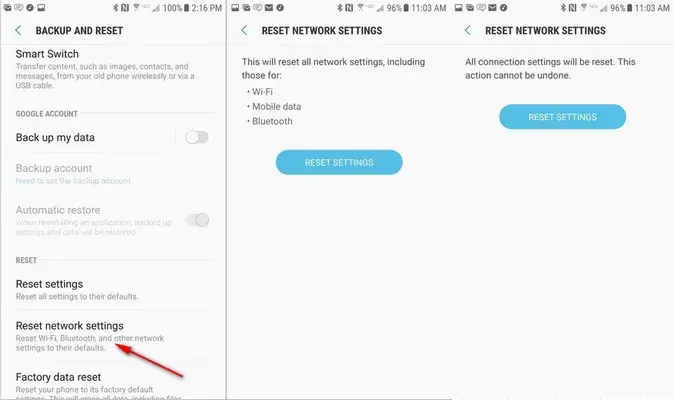
É isso.
Solução 13: Truque avançado para corrigir o Spotify não funcionando no Android Auto
Se você está se perguntando sobre uma maneira simples e automática de corrigir o problema, deve optar pela ferramenta de Reparação Android. Este é um software de reparo profissional que corrige facilmente o Android Auto Spotify que não mostra / funciona erros. É fácil de usar e soluciona todos os tipos de problemas e erros com um clique.
Usando esta ferramenta de reparo, vários outros erros também são corrigidos, como as configurações pararam, a tela preta do Android, o aplicativo continua travando, o Spotify continua travando, o Tiktok parou, o ponto de acesso do Android não está funcionando e muito mais.
Suporta todos os tipos de dispositivos Android para sair de situações críticas. Você só precisa baixar e instalar esta ferramenta fantástica para corrigir o problema. Além disso, você pode seguir o guia passo a passo completo para usar o software.
Livre Baixar Android Reparação Ferramenta

FAQ:
Por que o Android Auto continua desconectando?
Pode haver vários motivos para o Android Auto não funcionar com o aplicativo Spotify. Pode ser por causa de configurações erradas, carros incompatíveis, versões de aplicativos desatualizadas, conexão de internet ruim e outros. Problemas podem ocorrer a qualquer momento e um motivo comum é um problema de conexão.
Como consertar o Android Auto Spotify não está funcionando?
Veja como corrigir o Spotify não funcionando no Android Auto:
- Reinicie o telefone Android
- Verifique a conexão com a Internet
- Reinstale o Spotify
- Forçar parada do Spotify
- Limpar cache do Spotify
- Adicionar Spotify ao Android Auto
Conclusão
Pode haver vários motivos para o Spotify não funcionar no Android Auto. Mas esse problema é comum e muitos usuários podem se deparar com isso. No entanto, não há nada para entrar em pânico porque várias soluções estão disponíveis para corrigi-lo.
Espero que você tenha corrigido o problema com êxito seguindo os métodos acima. Também sugeriu o uso da ferramenta de Reparação Android para corrigir o Android Auto Spotify continua desconectando com um clique.
Além disso, se você tiver alguma sugestão ou dúvida, deixe-a na seção de comentários abaixo.

Sophia Louis is a professional blogger and SEO expert. Loves to write blogs & articles related to Android & iOS Phones. She is the founder of pt.android-ios-data-recovery.com and always looks forward to solve issues related to Android & iOS devices