
Você encontrou um erro “iPhone XR preso na tela branca” ou “iPhone XS Max preso na tela branca“? Realmente preocupado, em o que fazer e como corrigi-lo?
Você pode ser um usuário do iPhone 11, iPhone XR, iPhone XS (Max), etc, e pode aparecer uma janela “Tela branca” no seu telefone. Isso é irritante e um pouco confuso, porque você não tem idéia do que fazer e como corrigi-lo, certo?
Vários usuários me informaram sobre esse erro e, depois de analisar vários fóruns e discussões, reuni algumas soluções eficazes para solucionar esse erro.
Simplesmente sugiro que você leia este blog com atenção, pois aqui você encontrará as melhores maneiras de corrigir o erro do iPhone preso na tela branca do erro Death (WSOD). Antes de prosseguir, vamos dar uma olhada em alguns dos pontos destacados que você encontrará neste blog.
Razões comuns por trás do erro WSOD no iPhone / iPad
Aqui estão alguns dos motivos mais comuns pelos quais meu iPhone 11 está preso em uma tela branca ou em outros iPhones? Eles são:
Falha na atualização do software – Ao tentar atualizar o dispositivo, muitas vezes o software falha na atualização e é um dos motivos do erro de tela branca no iPhone.
Problemas de hardware – Várias vezes, o problema de hardware é outro problema do erro de tela branca. O cabo USB que conecta o telefone pode estar solto ou quebrado, daí o problema do WSOD.
Jailbreak do iPhone – os usuários adoram fazer o jailbreak de seus dispositivos, mas isso também é prejudicial. Durante o jailbreak do seu dispositivo, algumas coisas indesejadas acontecem quando o jailbreak falha e acaba com o erro Tela Branca da Morte do iPhone XR.
Bateria fraca – por causa da pouca energia do seu telefone, também pode ocorrer um erro WSOD. A bateria fraca pode interromper todas as funções do telefone e transformar a tela do iPhone em branco.
Depois de conhecer alguns dos motivos mais comuns do erro acima, agora é hora de seguir as soluções que ajudarão você a corrigir a tela branca do iPhone XR ou a tela branca da morte do iPhone 11.
Como consertar o iPhone preso na Tela Branca da Morte?
Agora é hora de percorrer as correções do erro Tela Branca da Morte no iPhone. Aqui, você precisa seguir todas as soluções possíveis mencionadas e verificar qual delas funciona para você.
Maneira 1: Melhor maneira de corrigir o iPhone preso na tela branca da morte
Pode haver várias correções para a tela branca da morte do iPhone XR, mas a mais útil e eficaz está usando iOS Sistema Reparar. Isso pode corrigir facilmente “iPhone XS Max preso na tela branca”, “iPhone XR preso na tela branca” ou “iPhone 11 tela branca da morte”.
Esta é uma solução completa que não apenas corrige o erro de tela do iPhone XR White, mas também funciona para a tela branca do iPhone XS Max, tela branca do iPhone 11 e outros problemas. Essa ferramenta incrível funciona para vários outros erros, como a Tela preta da morte do iPhone, o iPhone preso no modo de recuperação, o iPhone travado na conexão com o iTunes, o iPhone travado no logotipo da Apple e muitos outros.
Esta ferramenta poderosa funciona em todos os modelos de iPhone / iPad sem nenhuma dificuldade. Ele suporta facilmente a versão mais recente do iOS e funciona para Windows e Mac.
Portanto, sem nenhuma preocupação, é hora de Baixar iOS Sistema Reparar e corrija o erro de tela branca do iPhone XS Max.
Livre Baixar iOS Reparação sistema Programas


Etapas para corrigir o iPhone preso na tela branca
Maneira 2: force a reinicialização do seu iPhone / iPad
Independentemente dos erros encontrados no telefone, uma simples reinicialização tem uma solução muito melhor para todas as pequenas falhas no iPhone. Qualquer tipo de erro encontrado pelo seu iPhone / iPad pode ser solucionado com uma reinicialização completa.
Siga as etapas abaixo para forçar a reinicialização do telefone de acordo com seus modelos
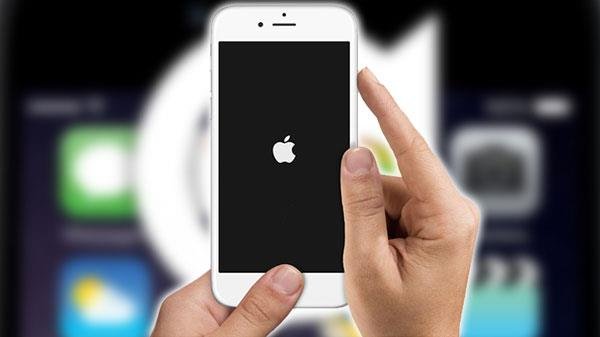
Para iPhone 6 / 6s / 6S Plus ou mais antigo
- Pressione o botão Início juntamente com o botão Liga / Desliga até obter o logotipo da Apple.
- Agora solte esses botões e aguarde algum tempo para concluir o processo que normalmente leva 10 a 20 segundos
- Durante o processo de inicialização, é necessário digitar a senha que você usa para o seu telefone.
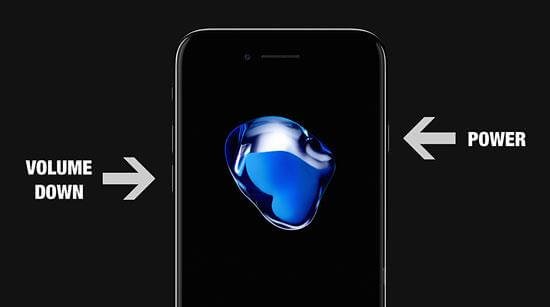
Para iPhone 7/7 Plus
- Pressione e mantenha pressionada a tecla Liga / Desliga juntamente com o botão Diminuir volume até ver o logotipo da Apple na tela
- Depois disso, o processo de inicialização começa
- Entre o processo, digite a senha, não importa o uso de impressão digital para identificação e, depois disso, seu dispositivo funcionará normalmente.
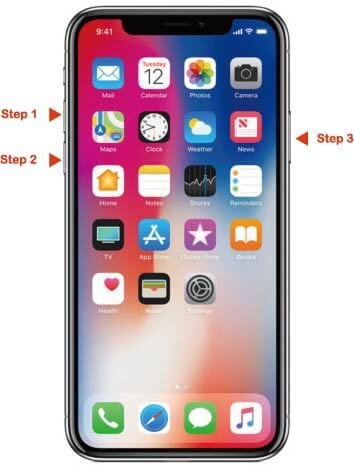
Para iPhone XR / XS Max / 8/8 Plus
- Pressione o botão Aumentar volume e libere-o rapidamente
- Agora continue o mesmo processo pressionando o botão volume para baixo
- Depois disso, pressione e segure o botão Liga / Desliga até que o logotipo da Apple apareça.
Maneira 3: Carregue seu telefone devidamente
Uma das maneiras mais fáceis de consertar erro WSOD é carregando o telefone. Isso deve ser feito imediatamente quando você encontrar o erro. Você seleciona uma saída de parede ou uma porta USB do computador que melhor lhe convier. Deixe o dispositivo por algum tempo para carregá-lo completamente e verifique se o problema está resolvido ou não.
Maneira 4: verifique se a ampliação da tela está desativada
A primeira coisa que você deve verificar é se o recurso de ampliação de tela do iPhone está ativado ou desativado. Quando esse recurso é ativado, permite que os usuários aumentem o zoom da tela para o próximo nível. E talvez devido ao zoom extra, ele parou em algum lugar mostrando uma tela branca no seu telefone.
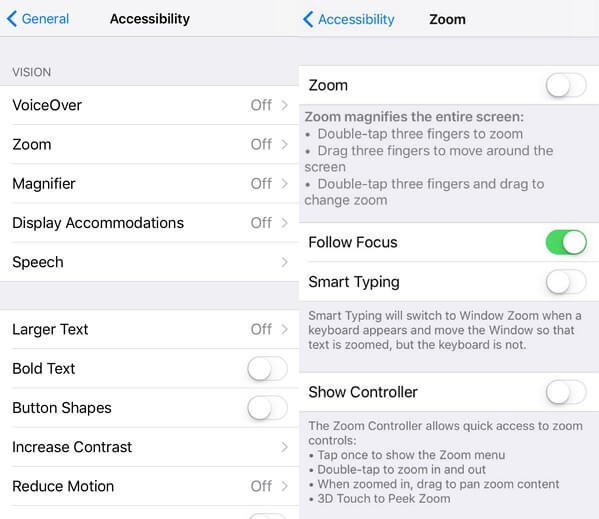
Portanto, para verificar esse problema e consertar-lo, use os três dedos ao mesmo tempo e clique duas vezes na tela. Isso ajudará você a recuperar a tela normal se estiver com zoom. Agora, para desativar o recurso, vá para Configurações> Geral> Acessibilidade> Zoom> Desligado.
Maneira 5: Restaurar o iPhone via iTunes para corrigir erro de WSOD
Quando o erro acima ocorre no seu iPhone, é possível restaurar o telefone com o iTunes para resolver o problema. O processo restaurará as configurações de fábrica e todos os seus dados serão apagados. Se você fizer esse processo, seu telefone voltará ao modo normal.
Mas lembre-se de fazer cópia de segurança de todos os seus dados anteriormente para evitar qualquer tipo de perda de dados. Depois disso, siga as etapas abaixo, conforme mencionado.
- Primeiro, conecte seu iPhone ao PC para iniciar o iTunes. Verifique se o seu iTunes está sendo executado na versão mais recente. E se não for atualizado para a versão mais recente, basta ir em Ajuda> Verificar atualizações
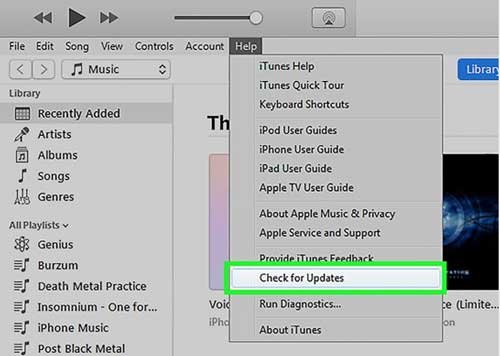
- Agora toque no ícone do iPhone para gerenciar o iPhone no iTunes

- Aqui você precisa tocar em “Resumo” e clicar na opção “Restaurar iPhone“
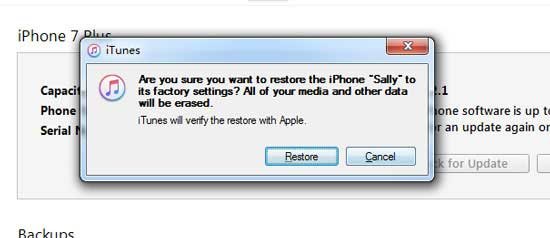
- Você receberá um pop-up perguntando se deseja restaurar as configurações de fábrica do iPhone e deseja apagar todos os dados no iPhone. Toque na opção “Restaurar” para começar a restaurar o iPhone
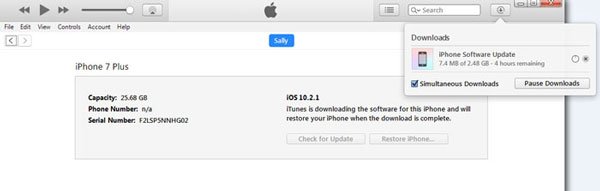
- Depois disso, o iTunes fará o download das atualizações de software para corrigir o problema. Após todo o processo, o erro WSOD será resolvido.
Maneira 6: Switch fora Auto-brightness em seu telefone
A tela branca da morte no iPhone XR é vista após a reinicialização do dispositivo ou outro trabalho. Nessa situação, não se preocupe, basta acessar Configurações> Tela e brilho e desativar o brilho. Muitos usuários relataram esta solução como a melhor e a mais simples para resolver a tela branca dos problemas de morte em seus iPhones.
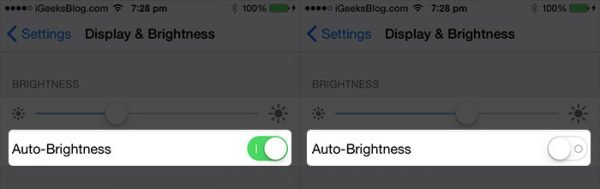
Maneira 7: Use o modo de recuperação para corrigir erro WSOD
Colocar o iPhone no modo de recuperação é mais uma maneira de se livrar do erro. Isso é útil quando o problema é causado por software. Isso permitirá que você reinstale o iOS e restaure todos os dados de cópia de segurança no iPhone.
Agora siga os passos abaixo com cuidado:
Etapa 1: primeiro, conecte seu iPhone ao PC
Etapa 2: agora, de acordo com o modelo do seu dispositivo, siga as etapas abaixo:
- No iPhone XR / XS / 8, você deve pressionar e deixar o botão Aumentar volume e, em seguida, Diminuir volume. Agora, mantenha pressionado o botão Suspender / Ativar até ver o Modo de recuperação na tela.
- Para o iPhone 7/7 Plus, basta pressionar e segurar os botões Diminuir volume + Lateral até ver o Modo de recuperação na tela do iPhone
- Para o iPhone 6S e versões mais antigas, pressione e segure o botão Início + Suspensão / Despertar até obter o Modo de recuperação na tela do iPhone
Etapa 3: quando a tela do iPhone ficar preta e branca, significa que você está no modo de recuperação. Aqui você precisa seguir as instruções que ocorrem no telefone para restaurar do cópia de segurança
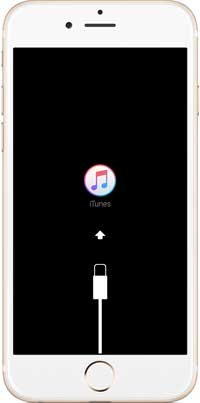
Antes do modo de recuperação, o logotipo da Apple aparecerá e você deverá aguardar até que o ícone do iTunes seja visto
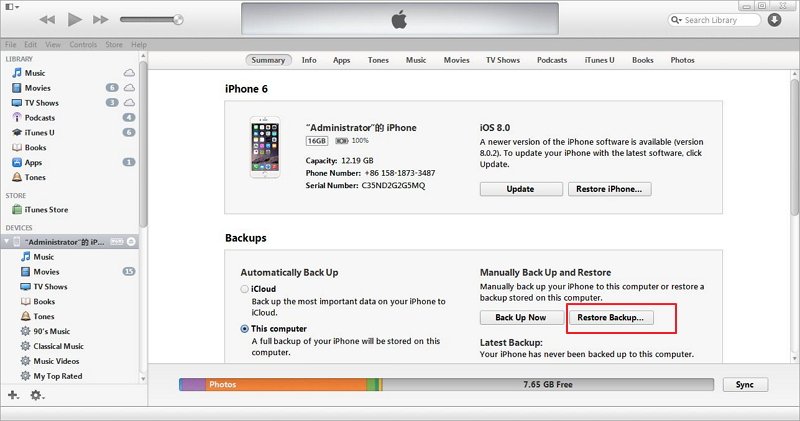
Etapa 4: finalmente, restaure o iPhone do cópia de segurança.
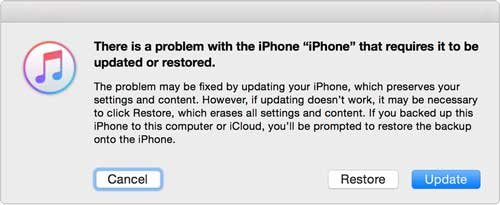
Maneira 8: Remova a bateria do iPhone
Se for possível remover a bateria do telefone, não espere nada. Simplesmente remova a bateria, coloque-a novamente e, em seguida, inicialize seu dispositivo.
Isso deve ser feito se você tiver conhecimento suficiente sobre como fazê-lo. Se você não tem idéia suficiente sobre como remover a bateria do iPhone, deixe esse método e siga em frente.
Maneira 9: Entre no modo DFU para consertar o erro WSOD no iPhone
Muitos usuários do iPhone adoram o modo DFU para se livrar de erros indesejados. Mas isso também tem um risco. Este modo pode excluir dados do seu telefone. Portanto, o cópia de segurança de dados é muito importante.
Geralmente o modo DFU modifica o firmware do seu telefone. E aqueles usuários que desejam instalar firmware personalizado, para eles, o DFU é apenas uma opção incrível.
Vamos ver como inserir seu telefone no modo DFU:
- Primeiro, conecte seu iPhone ao PC, no estado DESLIGADO ou LIGADO
- Em seguida, pressione e segure o botão Sono / Acorda+ casa por 10 segundos
- Agora, solte o botão Sono / Acordar, mas continue pressionando o botão Home por mais 10 segundos
Depois disso, um pop-up será exibido dizendo: “O iTunes detectou um iPhone no modo de recuperação“
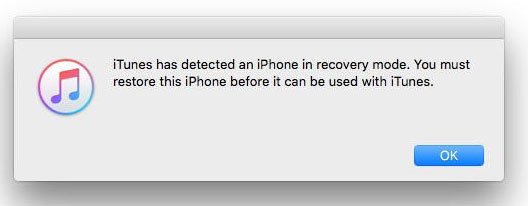
- Agora vá para o botão Início, onde seu telefone ficará preto. Quando você vê o logotipo da Apple ou a tela “Plug in iTunes”, significa que o processo falhou. Nessas situações, você deve tentar novamente as etapas para entrar no modo DFU com êxito
- Finalmente, restaure o iPhone com o iTunes. É isso aí.
Maneira 10: leve seu telefone à Apple Store
Outra coisa que você pode fazer é levar seu iPhone para a loja da Apple quando não conseguir consertar a tela branca da morte no iPhone XR / XS Max, etc. profissionais.
Então, basta descobrir sua loja Apple mais próxima e levar seu dispositivo para lá. Felizmente, depois disso, você nunca receberá esse tipo de mensagem de erro. Você também pode obter informações no Suporte oficial da Apple.
DICAS DE BÔNUS – Como evitar o erro Tela Branca da Morte no iPhone / iPad
Ninguém quer experimentar nenhum tipo de erro em seus telefones, principalmente quando ocorrem erros como WSOD e outros. Aqui reuni algumas dicas que ajudarão você a evitar erros, como a tela branca do iPhone XS Max, o iPhone XR preso na tela branca e outras.
Então, vamos dar uma olhada neles e tentaremos segui-los adequadamente.
- Se o telefone estiver exposto ao sol ou a qualquer tipo de calor, o dispositivo poderá receber um erro WSOD. Portanto, tente evitar todas essas coisas para fazer seu telefone funcionar melhor
- Não use o telefone quando a bateria estiver fraca, especialmente quando estiver prestes a morrer. Use-o depois de carregar o dispositivo completamente
- Nunca deixe de atualizar seu telefone para a versão mais recente, pois a atualização vem com várias correções e problemas
- Reiniciar o telefone é um bom hábito para solucionar todos esses erros no telefone.
- Crie o hábito de criar um cópia de segurança de todos os seus arquivos e pastas importantes. Isso ajudará a evitar qualquer tipo de situação de perda de dados.
Embrulho Acima
Por fim, quero concluir que o seu iPhone / iPad pode ter vários problemas que podem fazer você pensar duas ou três vezes em como se livrar dele. Mas não há necessidade de se preocupar, pois existem maneiras de resolver todos esses tipos de erros. Espero que as correções discutidas neste post do blog certamente ajudem a se livrar do iPhone XS Max preso na tela branca, do iPhone XR preso na tela branca, da tela branca do iPhone 11 das mensagens de erro de morte.
Espero que você tenha gostado desta postagem e não se esqueça de compartilhá-la com outras pessoas. Além disso, se você tiver alguma dúvida, pode entrar em contato conosco ou comentar abaixo.
Livre Baixar iOS Reparação sistema Programas

Sophia Louis is a professional blogger and SEO expert. Loves to write blogs & articles related to Android & iOS Phones. She is the founder of pt.android-ios-data-recovery.com and always looks forward to solve issues related to Android & iOS devices