
O seu iPhone travou no erro de modo de zoom e está se perguntando como se livrar dele?
Bem, este é um dos problemas comuns que a maioria dos usuários de iPhone encontra. Nisso, tudo parece maior e ampliado. É uma situação muito irritante de lidar e o que mais o afeta é que você não consegue sair dela.
Você nem consegue pensar no que aconteceu, pois a tela do iPhone parece muito grande do que o normal. Se você já se deparou com a mesma situação, talvez esteja interessado em saber o que realmente aconteceu, certo?
Obviamente, pode haver alguns motivos que fizeram a tela do iPhone parecer maior e você está esperando ansiosamente para saber se existe a possibilidade de se livrar do iPhone travado no modo Zoom .
Não se preocupe, este blog focará completamente em como consertar o iPhone travado no modo de zoom, juntamente com as razões que levam a tais dificuldades.
Motivo para o iPhone travar no modo de zoom
A tela do iPhone está ampliada e seu telefone está travado porque seu telefone tem um recurso de zoom ativado nos Ajustes .
A vantagem do recurso de zoom é que torna mais fácil para as pessoas usarem seus telefones com baixa visão. Ele permite que os usuários apliquem zoom em algumas partes da tela para melhor uso.
Mas esse recurso de zoom pode causar problemas às vezes, quando você não sabe como usá-lo. Por causa disso, seu iPhone fica preso no modo de zoom, pois os gestos com os dedos não funcionam.
No entanto, os gestos de zoom devem ser diferentes para que o modo normal ainda funcione no iPhone.
Como consertar o iPhone travado no modo Zoom in?
Bem, poucas soluções possíveis podem ajudá-lo a sair dessa. As soluções são simples e, com sorte, resolverão o problema que você está enfrentando.
Então, vamos examinar os métodos para consertar o iPhone travado na tela ampliada .
Observação – As soluções abaixo funcionarão em qualquer modelo de iPhone, como iPhone 13, iPhone 12, iPhone 11, iPhone X / XR / XS Max / 8/7/6 e oferece suporte a todas as versões do iOS, como iOS 15/14/13 / 12/11.
Solução 1: Reinicie seu iPhone
Sempre que você se deparar com uma situação indesejada, uma maneira simples de se livrar dela é reiniciando o iPhone.
Isso é fácil de fazer e a melhor maneira de resolver qualquer tipo de falha desconhecida. Basta desligá-lo e ligá-lo novamente.
Pressione o botão Repousar / Despertar , a menos que veja a opção de slide e arraste-o para desligar o telefone. Faça o mesmo processo para ligar o telefone também.
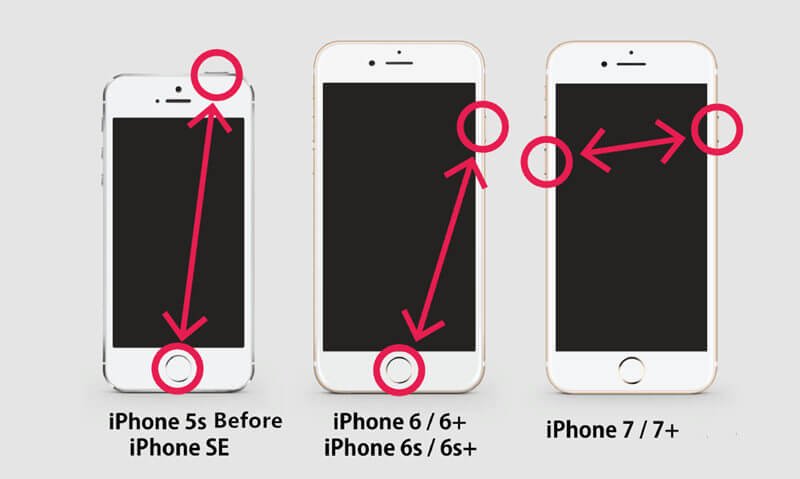
Agora verifique se o problema foi resolvido ou não. Caso contrário, passe para a próxima solução.
Solução 2: toque duas vezes na tela para sair do modo de zoom
A maneira é a mesma para entrar no modo de zoom, bem como para sair dele. Você só precisa tocar duas vezes com seus três dedos na tela e ver como funciona:
- Sempre que seu iPhone / iPad travar no modo de zoom, toque duas vezes na tela com três dedos
- Se funcionar, a tela voltará ao modo normal
- Se não funcionar, tente o mesmo processo novamente. Clique duas vezes instantaneamente na tela do iPhone com três dedos para sair do modo de zoom
O processo é aplicado a todos os modelos de iPhone / iPad para sair ou entrar no modo de zoom. Lembre-se de que você deve sempre usar três dedos para tocar duas vezes na tela do iPhone.
Solução 3: Desative o modo de zoom no iPhone / iPad
Às vezes, o modo de zoom é útil para pessoas com problemas de visão, mas se você não quiser, pode desativá-lo facilmente.
Siga as etapas abaixo para desativar o recurso de modo de zoom no iPhone / iPad.
- Vá em Ajustes> Geral no iPhone a partir da tela inicial
- Depois disso, clique em Acessibilidade
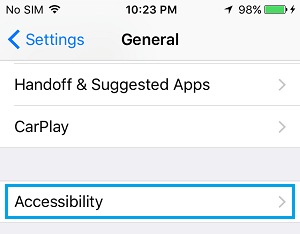
- Aqui você deve clicar em Zoom como mostrado na imagem abaixo
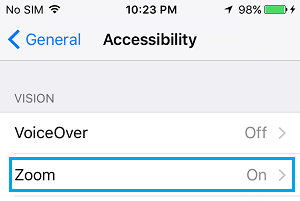
- Agora na tela seguinte, desativar Acessibilidade modo de zoom girando Off a opção
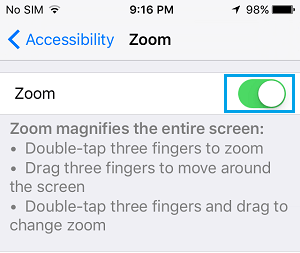
Solução 4: desative o modo de zoom usando o iTunes
Às vezes, fica muito difícil desligar o modo de zoom quando ele travar no iPhone.
Mas você pode usar o iTunes para se livrar dele. Basta conectar seu iPhone ao computador por meio de um cabo USB . Quando seu dispositivo for detectado, pesquise por Configurar acessibilidade na página de resumo.
Depois disso, selecione a opção como Nenhum . Toque em OK e pronto. Agora, seu problema será corrigido.
Solução 5: redefina todas as configurações do iPhone
Este é o último método que você deve tentar consertar o iPhone travado no modo de zoom.
Mas antes de fazer esse método, faça backup de tudo do seu iPhone, pois isso pode apagar todos os seus arquivos e dados salvos.
Agora siga as etapas abaixo:
- Primeiro, vá para Configurações e toque em Geral
- Agora toque no botão Reset
- Por fim, toque em Apagar todo o conteúdo e configurações
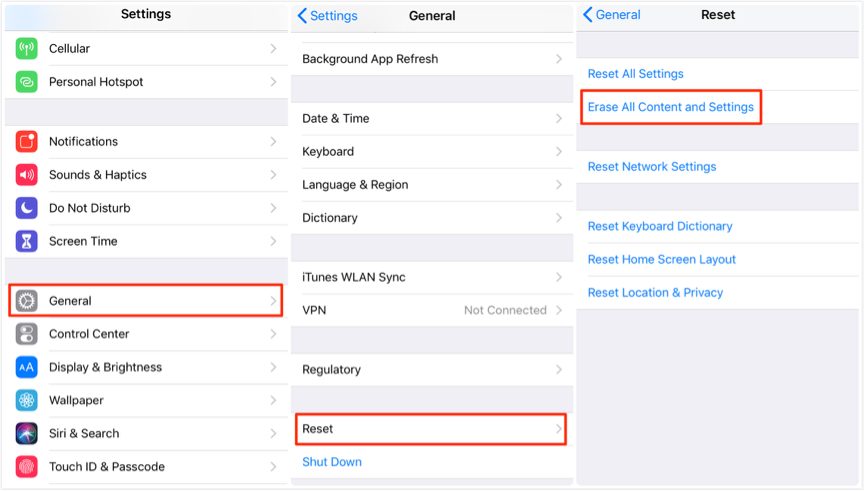
Agora, espere algum tempo até que o dispositivo volte às configurações de fábrica. Assim seu problema será resolvido.
Embrulhando-o
Portanto, espero que tudo o que é discutido neste blog certamente ajude você a consertar o iPhone travado no modo Zoom .
Os problemas virão, mas você tem que encontrar as soluções e não é difícil. Tente usar a visão subnormal e, sempre que não for necessário, é melhor desligá-la.
Espero que as soluções ajudem você a se livrar do problema de zoom.

Sophia Louis is a professional blogger and SEO expert. Loves to write blogs & articles related to Android & iOS Phones. She is the founder of pt.android-ios-data-recovery.com and always looks forward to solve issues related to Android & iOS devices