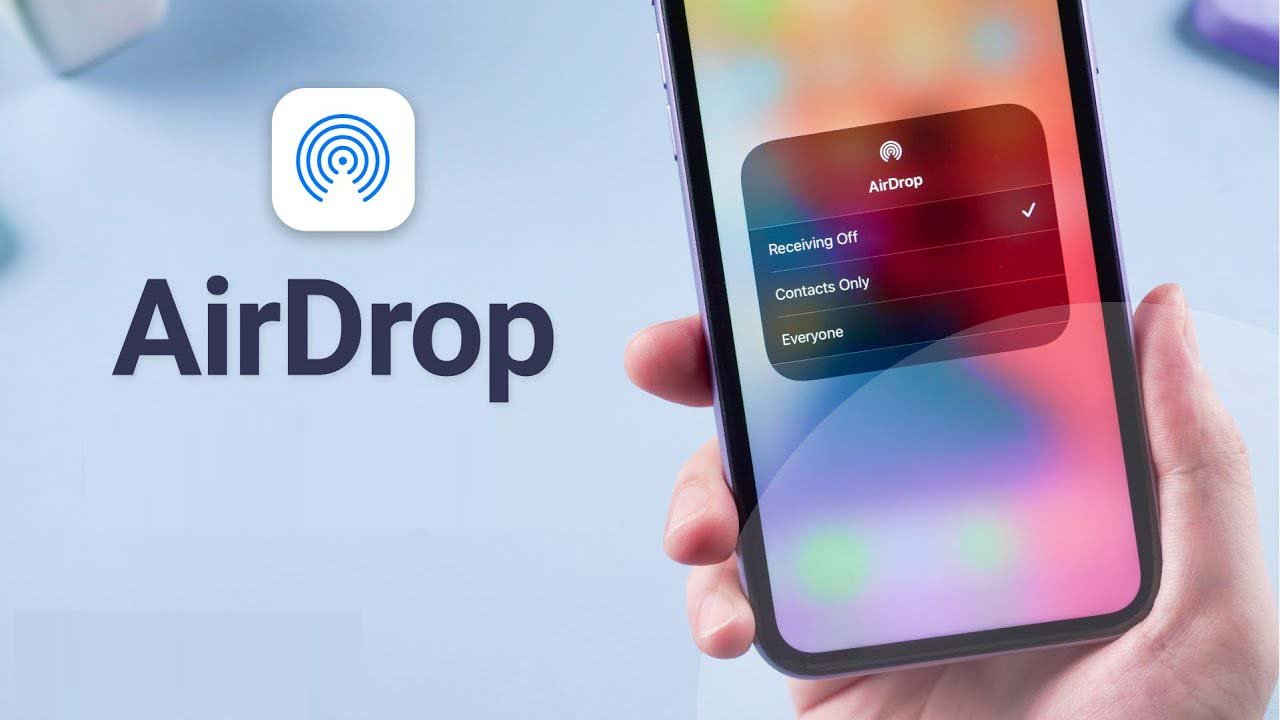
O seu AirDrop não está funcionando no iPhone 13/13 Pro ? Você está disposto a saber as razões por trás disso e como corrigi-lo ? Não se preocupe! Aqui você encontrará algumas dicas para resolver o problema.
O recurso Airdrop da Apple ajuda os usuários a transferir arquivos entre dispositivos sem verificações de ID da Apple. Significa simplesmente que o Airdrop pode ser usado entre amigos, familiares ou qualquer pessoa desconhecida usando iPhone/iPad/iPod Touch.
Recentemente, poucos usuários se depararam com alguns erros relacionados a esse recurso. Eles têm uma mensagem de erro “Airdrop não está funcionando” ou “Airdrop Failed” etc. Esse tipo de problema é muito irritante, mas também há correções.
Neste artigo, orientarei você sobre as melhores maneiras de corrigir o Airdrop que não funciona no iPhone após a atualização do iOS 16/15/14.
Como corrigir o Airdrop que não funciona no iPhone/iPad/iPod Touch
Agora, vamos percorrer todas as dicas possíveis para corrigir o iPhone 13 Airdrop que não funciona no iOS 15/16. Lembre-se, os métodos funcionarão para todos os iPhone/iPad/iPod Touch.
Então vamos em frente.
Método 1: Reinicie seu iPhone
O primeiro método que você pode aplicar é reiniciar o seu iPhone. A reinicialização resolve a maioria dos problemas de travamento do aplicativo no Android e nos dispositivos iOS.
Para reiniciar seu iPhone:
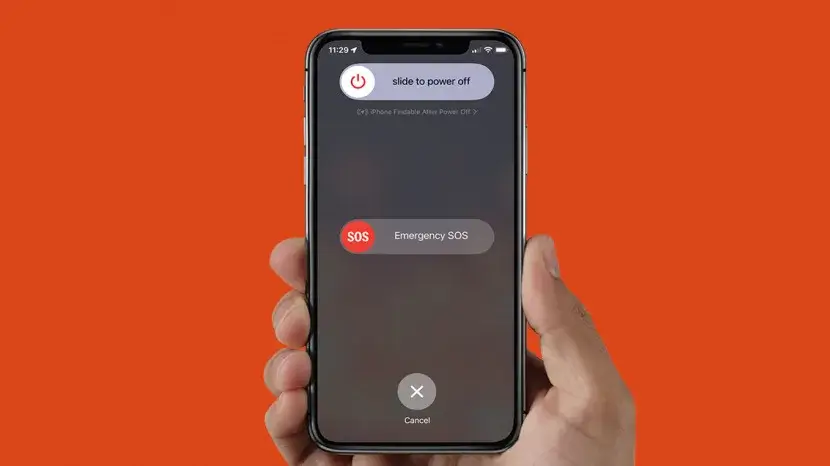
- Pressione e segure a tecla Lateral do seu iPhone até o controle deslizante Power é exibido na tela.
- Em seguida, use o controle deslizante de energia para desligar o telefone.
Método 2: Ative o Airdrop para todos
Lembre-se, você também deve habilitar o Airdrop no Mac. Para habilitá-lo, siga os passos:
- Toque no ícone do centro de controle no canto superior direito
- Em seguida, clique em Airdrop .
- Depois disso, deslize para alternar e escolha Todos

Método 3: Verifique o local padrão uma vez
Com as configurações de localização erradas, o Airdrop pode não funcionar corretamente. Às vezes, o local errado pode colocar os usuários do iPhone em muitos problemas. Em tal situação, você precisa verificar as configurações de localização no seu iPhone.
Seguir os passos irá ajudá-lo:
- Primeiro, abra Configurações no seu iPhone
- Em seguida, vá para Privacidade > selecione Serviços de localização
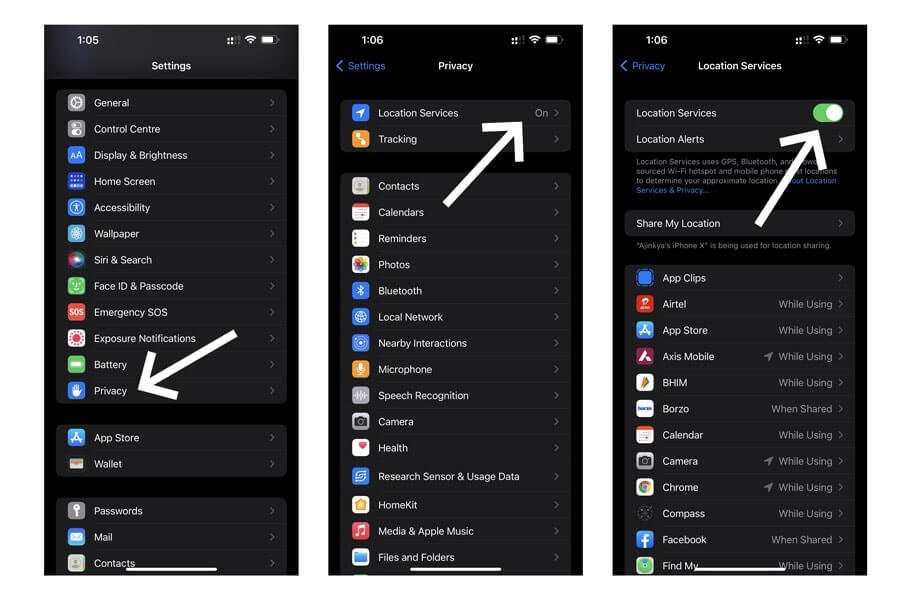
- Em seguida, deslize para a direita para Ativar a lista de serviços de localização
- Por último, mude em serviços de localização para ambos os dispositivos iOS.
É isso.
Método 4: Certifique-se de ativar o Wi-Fi e o Bluetooth
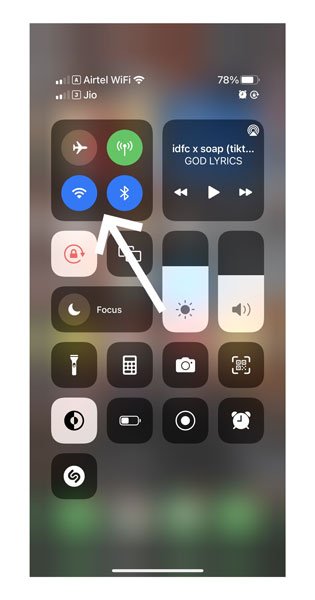
Para transferir dados via Airdrop, você precisa ativar o Wi-Fi e o Bluetooth. Se você fechar qualquer um desses ou ambos, poderá enfrentar o Airdrop não funcionando no problema do iPhone.
Portanto, verifique se eles estão ativados ou desativados . No MacBook, há um botão na janela Airdrop ( Command + Option + R) para ligar o Wi-Fi ou o Bluetooth se estiverem desligados . Você não precisa se conectar ao Wi-Fi ou ativar o Bluetooth manualmente.
Método 5: Verifique se o iPhone está acordado
Certifique-se de que você não bloqueou seu dispositivo, pois o Airdrop envia notificações no iPhone do receptor. Se você bloqueou seu dispositivo durante uma solicitação de notificação, não poderá receber nada de outros dispositivos iOS e poderá ver a mensagem Airdrop não funcionando na tela do dispositivo.
Portanto, você deve verificar se o seu dispositivo está ativado e desbloqueado para um melhor desempenho.
Método 6: Desligue o modo de foco
Ativar o modo de foco fará com que o Airdrop funcione corretamente em dispositivos iOS. Ele restringe a entrega de notificações e você não verá nenhuma solicitação de Airdrop na tela. Então, você precisa desativar o modo de foco.
- Primeiro, abra o Centro de Controle arrastando o canto superior direito da tela.
- Em seguida, procure o botão Focus e desligue- o
Método 7: Atualize seu iOS
Para evitar qualquer tipo de problema de travamento do aplicativo ou para corrigir o Airdrop que não funciona no iPhone 13 Pro Max no seu dispositivo, verifique se você atualizou seu sistema para o mais recente.
Siga os passos abaixo:
- Iniciar Configurações> escolha Geral
- Em seguida, selecione Atualização de software
- Por fim, clique no botão Atualização & Install e siga as instruções na tela para concluir o processo de atualização.
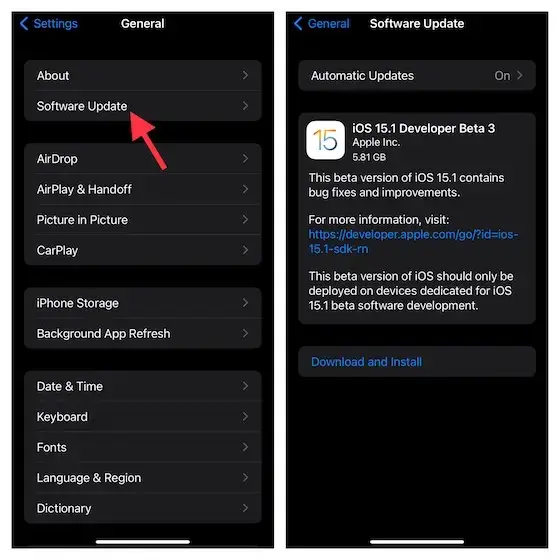
Depois de instalar a atualização, reabra o Airdrop e veja se está funcionando ou não.
Método 8: Verifique se os dispositivos estão dentro de 30 pés
Deve haver uma distância igual (dentro de 30 pés) entre dois dispositivos iOS para transferir ou receber arquivos. Se você for mais longo do que outros dispositivos, deve se aproximar um do outro para melhorar a estabilidade do Bluetooth e ajudar o AirDrop a funcionar sem problemas.
Método 9: faça login no seu ID Apple
Se o problema persistir , sugere-se entrar e sair do Apple ID para resolver o problema do Airdrop não funcionar no iPhone.
Para fazer isso, siga as instruções abaixo:
- Abra as Configurações no seu telefone
- Em seguida, toque no seu nome
- Em seguida, navegue e toque em Sair

- Depois disso, feche as configurações
- Depois disso, reabra as configurações e faça login através do seu ID Apple
Método 10: Verifique a lista de bloqueados
Você também deve verificar sua lista de bloqueados uma vez, pois pode ter bloqueado qualquer contato acidentalmente e isso pode causar o problema.
Você pode fazer isso da seguinte maneira:
- Navegue até Configurações.
- Em seguida, abra Telefone e clique em Contatos bloqueados.
- Verifique se a pessoa que você está tentando enviar não está na sua lista de bloqueados.
- Se você bloqueou esse contato, desbloqueie-o imediatamente.
Método 11: Receba arquivos diferentes um por um
Às vezes, o Airdrop pode continuar travando quando você envia um grande número de arquivos de uma só vez. Portanto, para evitar esses erros, divida os arquivos, envie-os para qualquer dispositivo iOS e verifique se o problema foi resolvido ou não.
Método 12: Desligue o Não perturbe
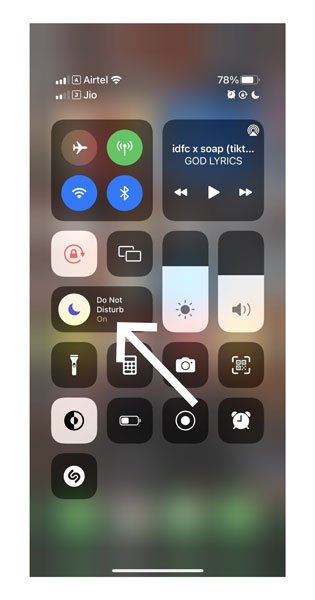
Para evitar distrações de notificação, ativamos o DND. Esse pode ser o motivo pelo qual você não recebeu notificações de Airdrop no iPhone. Portanto, desative esse recurso no seu iPhone para receber notificações de mensagens, você precisa desativar o modo Não perturbe.
Siga os passos abaixo:
- Primeiro, arraste para baixo a tela inicial para entrar no painel de controle
- Em seguida, encontre o ícone da Lua Minguante (que é o ícone DND).
- Se estiver ligado, desligue -o
Método 13: Desligue o Hotspot Pessoal
Se o ponto de acesso do seu dispositivo estiver ativado e você estiver usando o Airdrop ao mesmo tempo, ele poderá parar de funcionar porque ambos exigem recursos de Wi-Fi. Você também receberá uma mensagem de aviso do Airdrop dizendo: “O Airdrop não está disponível ao usar o Hotspot pessoal”.
Portanto, é melhor desativá-lo para usar o Airdrop sem nenhuma mensagem de erro.
Siga as etapas para desativar o ponto de acesso no seu iPhone:
- Em Configurações, gire a chave Personal Hotspot

- Em seguida, alterne-o para a posição desligado. Se necessário, toque no ícone Wi-Fi na seção da barra de menus> escolha a opção para desconectar o ponto de acesso pessoal.
Método 14: verifique os contatos do iCloud
Quando o contato do seu iPhone não corresponde aos contatos do iCloud, o Airdrop pode continuar parando. Isso pode ser corrigido se você mesclar esses contatos.
Aqui está como fazê-lo:
- Vá para Configurações > seu nome e depois no iCloud
- Em seguida, ative o Contact s, se estiver desligado
- Em seguida, clique em Mesclar quando for solicitado
Siga estas instruções se os Contatos já estiverem ativados :
- Navegue até Configurações , seu nome então, iCloud
- Desative os contatos e escolha Manter no meu iPhone
- Depois disso, habilite Contatos e escolha Mesclar
Método 15: Redefinir as configurações de rede
Se ainda assim o Airdrop não funcionar no iPhone 13 Mini, você poderá redefinir as configurações de rede para resolver o problema. Mas lembre-se, redefinir a rede removerá todas as suas configurações salvas, como conexões Bluetooth, senhas de Wi-Fi, etc.
Você pode fazer isso seguindo estes passos:
- Primeiro, abra Configurações
- Em seguida, clique em Geral e role para navegar em Transferir ou Redefinir iPhone.
- Agora, toque na opção Redefinir
- Depois disso, escolha Redefinir configurações de rede
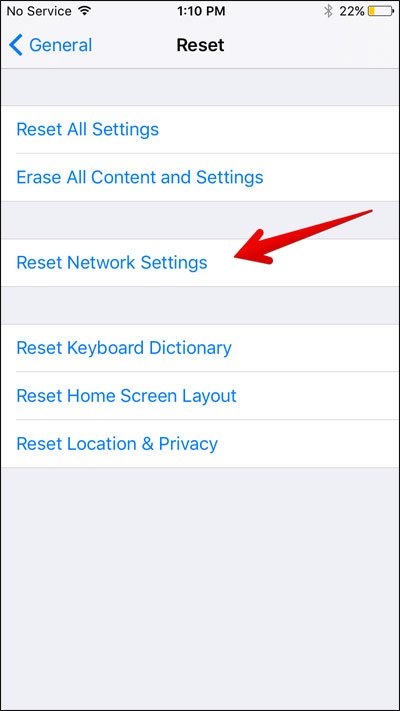
- Quando solicitado, insira a senha
- Por fim, confirme escolhendo a opção Redefinir configurações de rede
Método 16: Visite o Apple Service Center
Se nenhum dos métodos acima funcionar para você, em tal situação, você precisa visitar o Apple Service Center mais próximo ou contatá-lo. Somente um profissional da Apple poderá resolver seu problema.
Explique a eles sobre o problema que você está enfrentando para que eles possam tentar corrigir o erro o mais rápido possível.
Método 17: Solução definitiva para corrigir o Airdrop que não funciona no iPhone sem perda de dados
Além das soluções manuais, você também pode optar por correções automáticas. Nessa situação, você deve usar a ferramenta iOS Sistema Reparação para corrigir o Airdrop que não funciona no iPhone com um clique. É fácil de usar e sugerido por especialistas para corrigir todos os tipos de problemas ou erros no iPhone/iPad/iPod Touch.
Alguns outros erros que podem ser corrigidos incluem linhas verdes no iPhone, correio de voz não funcionando, iPhone preso no loop de inicialização, tela preta no iPhone, iPhone preso no logotipo da Apple, etc. A ferramenta suporta iPhone 13/13 Pro/13 Pro Max/12/ 12 Pro/11/11 Pro/X/XS/XR/XS Max/8/7/6 juntamente com as versões mais recentes do iOS 16/15/14/13/12.
Portanto, é hora de baixar e instalar esta poderosa ferramenta Reparação iOS para corrigir o AirDrop que continua parando no iPhone sem problemas. Aqui está o guia passo a passo completo para usar a ferramenta facilmente.
 |
 |
 |
 |
A linha inferior
Aqui, este artigo termina e espero que você tenha corrigido com sucesso o Airdrop que não funciona no problema do iOS 15/16. Se o método manual não funcionar, você poderá usar a ferramenta iOS Sistema Reparação. Esta é uma solução avançada para corrigir o problema do Airdrop com um clique e também sem perda de dados.
Além disso, se você tiver alguma sugestão ou dúvida, por favor, solte-os na seção de comentários abaixo.

Sophia Louis is a professional blogger and SEO expert. Loves to write blogs & articles related to Android & iOS Phones. She is the founder of pt.android-ios-data-recovery.com and always looks forward to solve issues related to Android & iOS devices