
Você já enfrentou aplicativos que continuam travando no telefone Android?
Quer saber o que fazer se um aplicativo parar continuamente?
Em caso afirmativo, leia este artigo na íntegra e saiba por que os aplicativos continuam travando ou travando e como solucionar o problema.
Os usuários do Android estão em grande número em todo o mundo e todos adoram instalar vários tipos de aplicativos em seus telefones a partir da Google Play Store.
Mas todos esses aplicativos podem incomodá-lo muito, pois podem travar ou travar a qualquer momento. Muitos usuários de Android relataram que viram uma mensagem de erro dizendo “ Infelizmente, o aplicativo parou ” em seus telefones Android.
No entanto, várias vezes o problema pode ser corrigido do lado do usuário, mas às vezes não.
Então, se você está vindo através de uma “ aplicativos continuam caindo questão” em seus telefones Android, então não se preocupe. Aqui, você encontrará algumas das melhores maneiras de resolver o problema de “Os aplicativos travam / congelam ” em telefones Android.


Quais são os motivos para o travamento do aplicativo no telefone Android?
Os usuários só querem saber por que meus aplicativos param de telefones Samsung / Android.
Bem, pode haver vários motivos para problemas de travamento de aplicativos em dispositivos Android e alguns deles são mencionados abaixo:
- Devido a algumas mudanças na rede
- Por causa de memória incorreta ou uso de CPU
- Incompatibilidade de dispositivo e banco de dados
- Alguns pequenos bugs podem levar a esse problema de travamento do aplicativo
- Muitas vezes, devido à incompatibilidade do navegador
Depois de passar pelos motivos, agora é hora de saber quais são as soluções para consertar “Apps continuam travando” no Android .
Então, vamos examiná-los …
Quais são as maneiras de consertar “Apps continuam travando / travando” no Android
Agora, é hora de saber como consertar um aplicativo que sempre falha no Android. Lembre-se de que as soluções funcionarão em todos os dispositivos Android executados em qualquer sistema operacional.
Então, vamos seguir em frente e verificar o que fazer se um aplicativo parar continuamente.
Método 1: reinicie o telefone uma vez
O primeiro e eficaz método para se livrar dos aplicativos Android que continuam travando é simplesmente reiniciar seu telefone Android uma vez .
Fazer isso tem ajudado vários usuários a consertar esse tipo de problema e, portanto, não há mal nenhum em reiniciar o telefone uma vez.
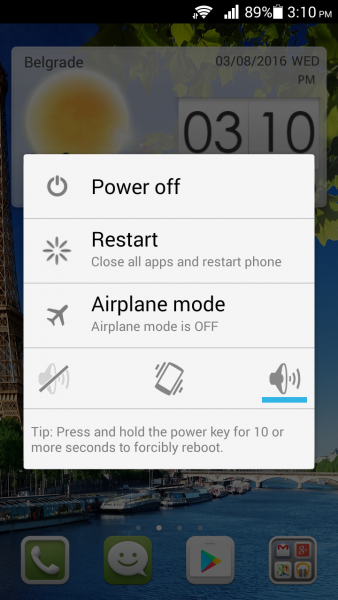
Isso interromperá a execução de todos os seus aplicativos em segundo plano e, ao mesmo tempo, o problema de travamento dos aplicativos também será resolvido. Pressione o botão Liga / Desliga por 2-3 segundos e escolha a opção “ Reiniciar ”. É isso aí …
Método 2: limpar dados e cache do aplicativo
Quando o primeiro método não resolver o seu problema, você pode limpar o cache do aplicativo e os dados do telefone e ver se o problema foi resolvido ou não.
- Primeiro, vá para Configurações no telefone e escolha “ Aplicativos ” no “ Gerenciador de aplicativos ”
- Na lista que aparece, selecione o aplicativo que está criando problemas ou trava com frequência. Depois disso, clique em “ Limpar Cache ” e “ Limpar Dados ”
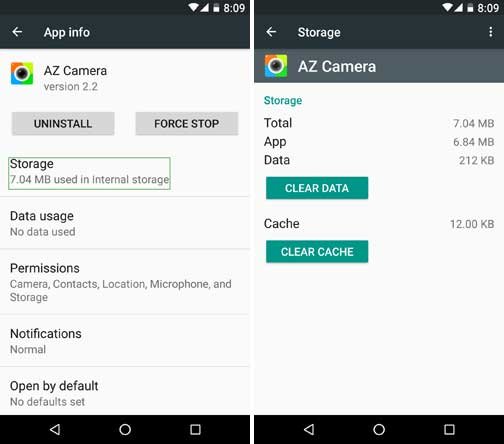
Este método é útil para resolver o problema que você está enfrentando. Se você ainda enfrentar o mesmo problema , siga em frente e siga outros métodos.
Método 3: Forçar Parada A App
Se o aplicativo estiver criando um problema para você, sugiro que force o fechamento do aplicativo. Isso ajudará você a resolver o erro que está encontrando.
Aqui estão as etapas a seguir:
- Primeiro, vá para Configurações > Aplicativos > procure o aplicativo que continua travando
- Em seguida, insira todas as informações do aplicativo e clique em “ Forçar Parada “
- Depois disso, abra o aplicativo e veja se ele está travando ou travando novamente
Método 4: atualize todos os aplicativos em seu telefone
Às vezes, quando os aplicativos não são atualizados em seu telefone, o problema de congelamento de aplicativos parece comum porque os aplicativos ficam desatualizados e não são compatíveis com seu sistema operacional Android.
Portanto , sempre que seus aplicativos travarem, uma vez, você deve tentar verificar se há alguma atualização disponível para os aplicativos.
- Basta ir para a Play Store
- Agora clique no ícone de três linhas
- Em seguida, toque em Meus aplicativos e jogos
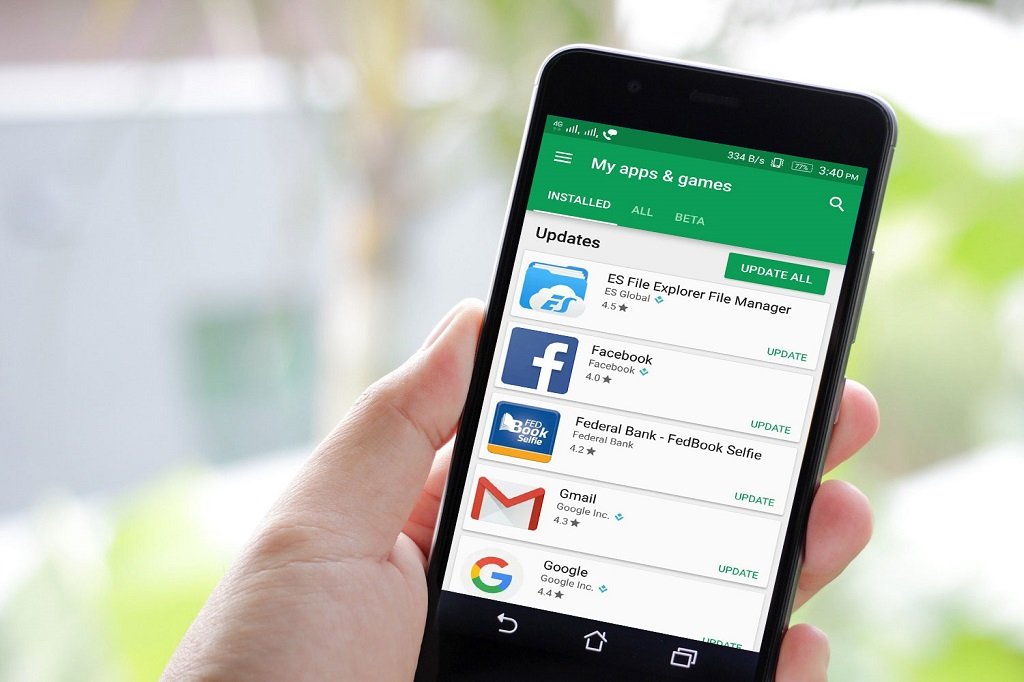
Você obterá a lista de aplicativos e ao lado dela, precisa de uma atualização ou não. Se algum aplicativo exigir uma atualização, atualize-o imediatamente e verifique se o problema foi resolvido ou não.
Método 5: desinstalar aplicativos do telefone
Muitos usuários instalam muitos aplicativos, mas não os utilizam.
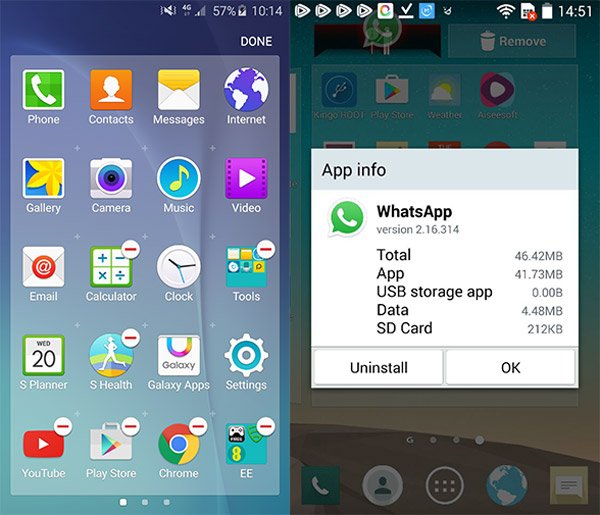
De vez em quando, se o aplicativo for usado de outra forma, eles são instalados apenas no telefone. Para evitar qualquer tipo de problema de travamento do aplicativo, é melhor desinstalar esses aplicativos .
Mesmo os aplicativos quando não instalados corretamente podem incomodá-lo, então tome cuidado e remova aplicativos indesejados do seu telefone.
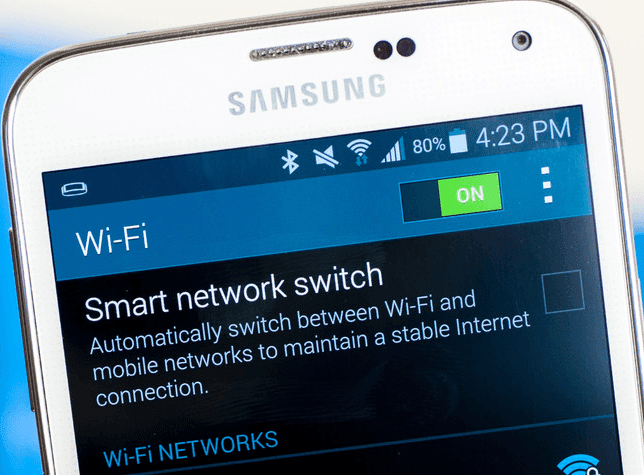
Método 6: verifique se a conexão com a Internet está estável
Quando a conexão com a Internet não é adequada ou forte, também há uma chance de problemas de congelamento do aplicativo. A conexão lenta e instável com a Internet impede que os aplicativos funcionem perfeitamente.
Quando você usa o Wi-Fi e alterna para dados da rede celular ou vice-versa, seu aplicativo pode falhar.
Portanto, verifique se há uma boa conexão com a Internet e , antes de mudar para outra conexão com a Internet , primeiro feche o aplicativo .
Método 7: atualize seu sistema operacional Android
Quando há um problema com o sistema operacional Android, você também pode se deparar com esse problema.
Na verdade, você também deve verificar se o sistema operacional Android está atualizado ou não. Uma nova versão do sistema operacional pode melhorar o desempenho geral do dispositivo e também corrige vários bugs.
Portanto, uma vez, verifique se o seu dispositivo precisa de uma atualização indo para Configurações > Sobre o dispositivo ou Sobre o telefone > clique em Atualização de software ou Atualização do sistema .
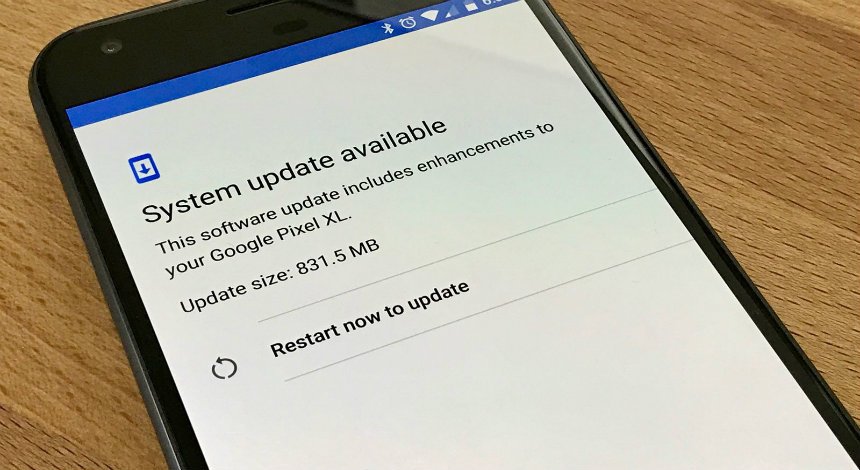
Se houver alguma atualização disponível, você poderá atualizá-la imediatamente.
Método 8: libere espaço no telefone Android
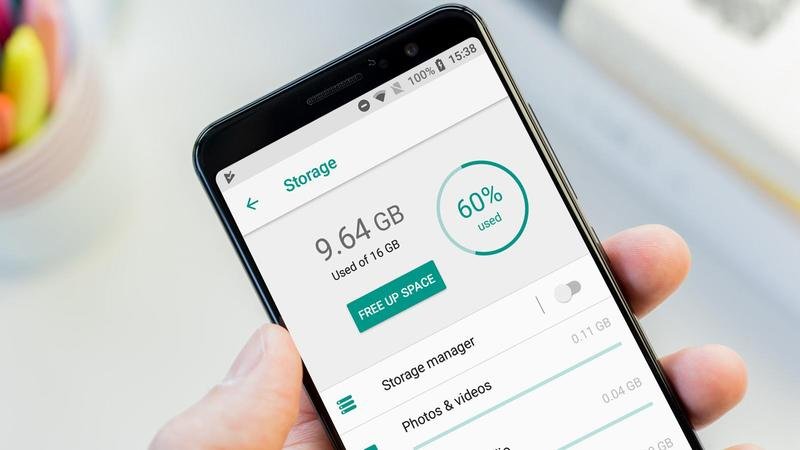
Não importa quanto espaço você tenha em um telefone Android, ainda assim ele se torna menos após o uso e você precisa de um cartão SD extra para aumentar o espaço .
No entanto, uma desvantagem de armazenar dados completamente sem deixar espaço é que o telefone começa a funcionar devagar . E os aplicativos instalados também começam a travar ou travar.
Portanto, você deve sempre liberar algum espaço em seu telefone Android para que seu dispositivo possa funcionar sem problemas e você possa ter uma experiência melhor.
E a melhor maneira de liberar espaço no telefone é simplesmente desinstalar os aplicativos que não estão em uso , remover dados e arquivos indesejados e aliviar o telefone.
Método 9: limpar partição de cache
Os aplicativos continuam travando ou o problema de congelamento ocorre quando algo errado acontece na partição do cache que armazena dados do aplicativo e outros arquivos do sistema. Portanto, você deve limpar a partição do cache no modo de recuperação para se livrar do problema.
Siga as etapas abaixo:
- Primeiro, pressione o botão liga / desliga + diminuir volume para que o dispositivo entre no modo de recuperação
- Agora, você terá várias opções de onde você deve escolher limpar partição de cache
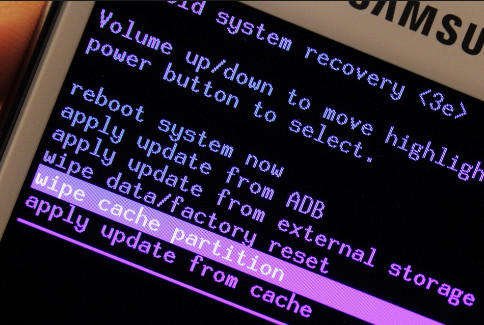
- Depois disso, escolha “ Reinicializar Sistema ” na lista e o ajudará a resolver o erro.
Método 10: redefinir dispositivo Android de fábrica
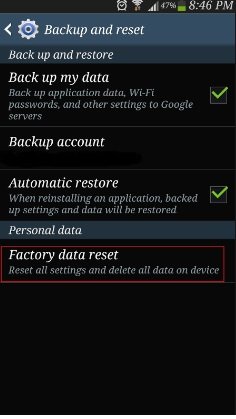
O último método que vou sugerir é redefinir seu telefone para a configuração original. Isso vai ajudá-lo a resolver facilmente os aplicativos que continuam travando no Android. Mas lembre-se de que este processo excluirá seus dados salvos de seu telefone, então faça backup de todas as coisas com antecedência.
Agora siga as etapas abaixo para redefinir o telefone Android:
- Primeiro, vá para Configurações no seu telefone
- Em seguida, clique em Backup e Reset
- Depois disso, toque em Redefinir dados de fábrica> Redefinir dispositivo
É isso aí.
Método 11: solução definitiva para corrigir erros de travamento de aplicativos no telefone Android sem perda de dados
Além de todos os métodos acima, se você estiver procurando por alguma solução avançada para corrigir o erro, vá para o software Android Reparação. Esta é uma das ferramentas altamente sugeridas para reparar qualquer tipo de erro ou problema em dispositivos Android. Isso corrigirá facilmente os erros de aplicativos que continuam travando no Android 11 com um clique.
O software funciona em qualquer situação, quer o telefone esteja morto, danificado pela água, problema de software, tela quebrada, etc. Ele repara vários outros erros, assim como aplicativos Android continuam fechando, configuração Android parou, dados móveis não funcionam, Instagram parou, e muitos mais.
Portanto, se você não quiser seguir nenhum método manual, esta ferramenta de reparo será a melhor para usar e também sem perda de dados.
Conclusão
O problema de travamento ou congelamento de aplicativos é algo comum para usuários do Android e, de fato, os usuários ainda hoje relatam o problema de congelamento do aplicativo em seus telefones.
Portanto , você não pode removê-lo completamente, mas sim, existem algumas medidas preventivas que podem ajudá-lo a se livrar dele.
Espero que quaisquer métodos discutidos neste blog ajudem você a consertar erros de aplicativos que continuam travando no telefone Android . Para uma solução rápida, vá para a ferramenta Android Reparação e corrija o problema sem complicações.

Sophia Louis is a professional blogger and SEO expert. Loves to write blogs & articles related to Android & iOS Phones. She is the founder of pt.android-ios-data-recovery.com and always looks forward to solve issues related to Android & iOS devices