
Você está recebendo a mensagem de erro “ Biblioteca de música do iCloud não pode ser ativada”?
Preocupado com o que fazer e como consertar a biblioteca de música do iCloud que não aparece ?
Se sim, então este blog é definitivamente para você. Aqui, darei a você um guia completo sobre como resolver a não sincronização da biblioteca de música do iCloud com o iPhone / iPad.
Inicialmente, percebeu-se que após a atualização do iOS 8.4 e o surgimento do Apple Music, muitos usuários relataram o problema que afirmava que “a Biblioteca de Música do iCloud não pode ser habilitada ”.
Embora os usuários tenham gostado em algum momento, vários usuários enfrentaram o problema.
Foi assumido que o erro pode ter ocorrido devido a um problema nos servidores da Apple ou a algum erro no iTunes.
Então, vamos ler este blog e saber sobre o erro e suas soluções
Sobre o erro “A Biblioteca de Música do iCloud não pode ser ativada”
A Biblioteca de Música do iCloud é um dos melhores lugares para os usuários do iPhone armazenarem iTunes ou Apple Music .
Se você comprou um novo iPhone 12/11 / XR / XS / XS Max / 8 ou 8 Plus , será fácil armazenar o iTunes ou o Apple Music na Biblioteca de Música do iCloud.
Mas funciona apenas quando você habilita esse recurso em seu novo telefone.
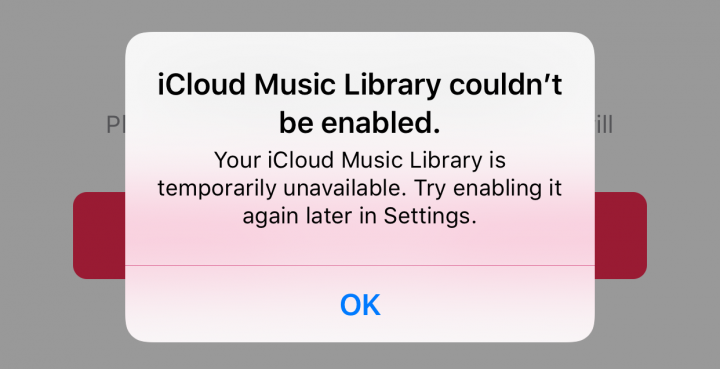
Mas, como é dito, coisas indesejadas podem acontecer a qualquer momento, então os usuários também encontram problemas em sua biblioteca de música do iCloud que diz “ Biblioteca de música do iCloud não pode ser ativada ”.
Isso pode ser habilitado posteriormente nas configurações, mas até então, você não pode ouvir música no seu iPhone ou não estará disponível em outros dispositivos. O problema foi encontrado nos servidores da Apple.
Quais são as coisas a fazer quando você se depara com o erro “Biblioteca de música do iCloud não pode ser ativada”
Poucas coisas podem ser feitas quando esses tipos de erros ocorrem no iPhone ao habilitar a biblioteca de música do iCloud.
Eles estão:
- Em primeiro lugar, acesse rapidamente todos os dispositivos vinculados ao Apple ID, como iPhone / iPad e laptops
- Em segundo lugar, execute o Apple Music em todos os dispositivos associados (até mesmo o iTunes no Mac) e tente baixar qualquer faixa
- Terceiro, você terá a opção de habilitar a Biblioteca de Música do iCloud, basta ligar todos os dispositivos
- Se algum dispositivo for exibido para transferência, transfira rapidamente o ID Apple e verifique se o problema foi resolvido ou não
Depois de examinar as etapas acima, agora é hora de percorrer os métodos que o ajudarão a habilitar a Biblioteca de Música do iCloud e a resolver o erro que você está encontrando.
A biblioteca de música do iCloud não pode ser ativada – possíveis correções
Agora é hora de percorrer as melhores maneiras de corrigir a biblioteca de música do iCloud que não é exibida no iPhone. Siga-os corretamente e veja qual funciona para você.
Método 1: Habilite a Biblioteca de Música do iCloud no iPhone / iPad
- Primeiro, vá para Configurações na tela inicial
- Em seguida, clique em Música
- Agora mude a Biblioteca de Música do iCloud para a posição LIGADO
- Aqui você deve selecionar Substituir ou Mesclar sua biblioteca
- Ainda assim, você se depara com o erro e o ignora
- Repita essas etapas 3-4 vezes até que funcione corretamente
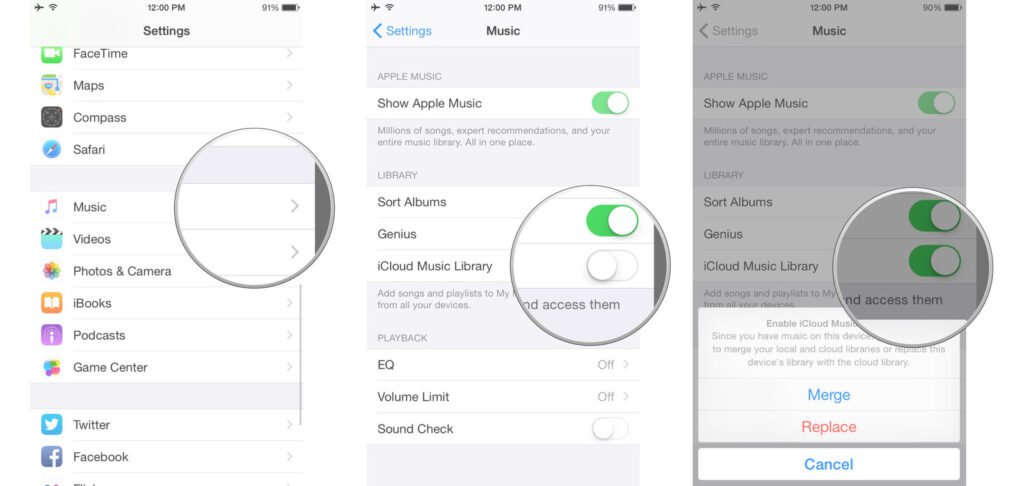
NOTA – Quando o erro ainda aparecer, não o abandone. Apenas repita as etapas 2 e 3, a menos que funcione corretamente no iPhone.
Algumas outras coisas que você deve tentar são:
- Você deve tentar sair de sua conta do iCloud e fazer login novamente
- Você também deve verificar se a biblioteca do iCloud tem espaço suficiente ou não. Em seguida, vá para Configurações> Música para habilitar a Biblioteca de Música do iCloud . Agora repita todas essas etapas até obter sucesso
Método 2: forçar a reinicialização do iPhone
Este método pode ajudá-lo a se livrar do erro. Portanto, faça uma reinicialização forçada do seu dispositivo seguindo as etapas abaixo:
- Pressione e deixe a tecla Aumentar Volume
- Agora, novamente, pressione e solte a tecla para diminuir o volume
- Por fim, pressione e segure o botão lateral, a menos que o logotipo da Apple apareça na tela
Método 3: redefinir as configurações de rede
Muitas vezes, devido a uma conexão de rede insuficiente ou conexão de internet ruim, seu iCloud não funciona porque precisa de uma conexão melhor.
Na verdade, se alguma coisa indesejada ocorrer no seu telefone, o problema também pode ocorrer.
Portanto , é melhor redefinir as configurações de rede uma vez para resolver o problema “A Biblioteca de Música do iCloud não pode ser ativada”.
- Primeiro, vá para Configurações do aplicativo e clique em “ Geral ”
- Agora desça e clique em “ Reset ” e depois em “ Redefinir Ajustes de Rede”

Seguir essas etapas removerá todas as senhas de WiFi e limpará todas as configurações feitas por você no seu iPhone / iPad
Método 4: Restaure o seu iPhone para as configurações de fábrica
É quase sabido por todos que, quando nenhuma solução funciona para corrigir qualquer erro, fazer uma redefinição de fábrica pode ajudar a resolver o problema.
Mas também certifique-se de que antes de prosseguir com este método, você deve fazer backup de todos os seus dados importantes, pois isso pode apagar todos os seus dados do seu iPhone.
Agora siga as etapas abaixo:
- Primeiro, abra o aplicativo Configurações e, em seguida, abra Geral
- Agora clique em “ Reiniciar ” e depois toque em “ Apagar Todo o Conteúdo e Configurações ”
Método 5: Como salvar iTunes / Apple Music sem a Biblioteca de Música do iCloud?
Quando você enfrenta constantemente o mesmo problema no seu Apple Music, pode salvar o iTunes ou o Apple Music.
Mas aqui também você pode enfrentar alguns problemas como a música da Apple e outros arquivos de música no iTunes são protegidos por DRM ( Digital Rights Management ).
Portanto, para salvar músicas de fora da biblioteca do iTunes, você deve remover o DRM do iTunes ou do Apple Music.
Método 6: Como fazer backup de músicas por e-mail para o PC
Na lista de outras maneiras de encontrar músicas da Apple, você pode usar seu e-mail para fazer backup de músicas diretamente para o seu PC.
E o problema que você está encontrando no iTunes pode ser resolvido mais tarde.
Siga as etapas abaixo para fazer backup de música por e-mail para o computador:
- No iPhone, selecione a música que deseja mover para o PC e clique no botão Compartilhar para acessar o próximo menu. Depois disso, selecione a opção “ Mail ”
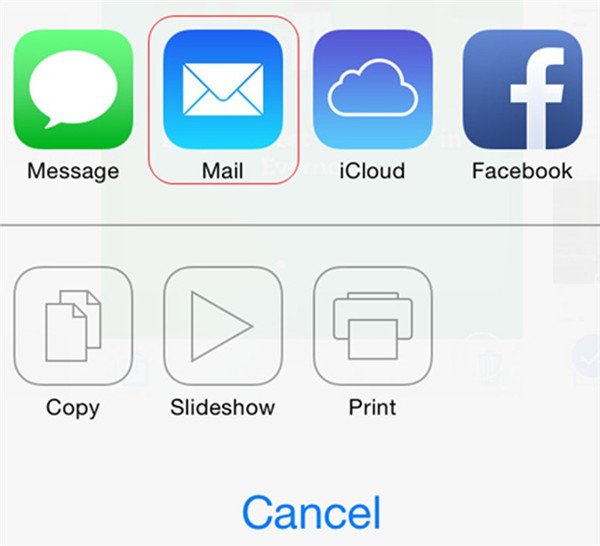
- Agora você deve preencher as informações em um novo e-mail e enviá-lo para o seu endereço de e-mail com um anexo de música
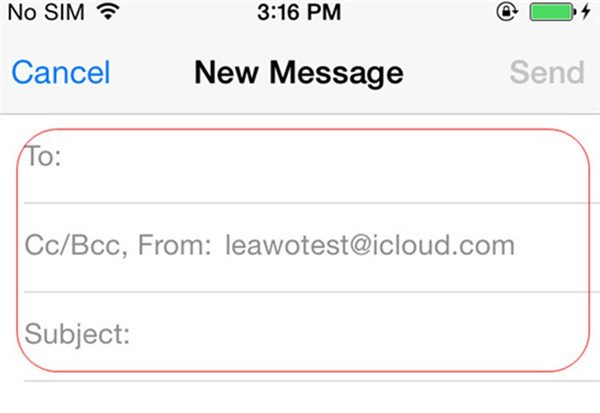
- Depois disso, no seu computador, você deve entrar em um e-mail para salvar a música em um novo e-mail no computador
Portanto , todos esses são alguns dos outros métodos alternativos a serem usados quando você se depara com “A Biblioteca de Música do iCloud não pode ser ativada ”. Eles são fáceis de seguir e você não tem sequer a se preocupar com o problema que você está enfrentando com a sua música Apple.
Dica de bônus – Faça backup de todos os dados do iPhone / iPad / iPod Touch com uma ferramenta de terceiros
A situação de perda de dados pode ocorrer a qualquer momento, o que pode levar você a enfrentar vários problemas e você não pode acessar seu dispositivo para fazer qualquer trabalho.
Algumas outras situações, como telefone quebrado ou danificado, senha esquecida, telefone roubado, etc , podem causar perda de dados valiosos.
Portanto, para evitar a perda de dados em todas essas condições, é importante fazer backup de todos os seus dados em um local seguro. iOS Dados Backup e restauração é uma ferramenta profissional que faz backup facilmente de todos os dados do seu iPhone / iPad e, quando necessário, você pode restaurá-los sem nenhum problema. É fácil de usar e você não pode perder nada com o uso deste poderoso software.
Portanto, agora é hora de fazer backup de todos os seus dados cruciais do seu iPhone / iPad sem qualquer preocupação.
Conclusão
Vários usuários de iOS se deparam com a situação em que não conseguem habilitar a Biblioteca de Música do iCloud e procuram maneiras de consertar.
Neste blog, descrevi claramente como resolver o problema e também mencionei outras maneiras de salvar músicas da Apple.

Sophia Louis is a professional blogger and SEO expert. Loves to write blogs & articles related to Android & iOS Phones. She is the founder of pt.android-ios-data-recovery.com and always looks forward to solve issues related to Android & iOS devices