
O seu iPhone diz “iPhone está desativado”, “tente novamente em 1 minuto”?
Ou recebendo iPhone 12 desativado conexão a um erro do iTunes ?
Nós vamos,
Em muitos casos, a mensagem de erro diz “ iPhone está desativado, conecte-se ao iTunes ”.
Se isso acontecer, o que você vai fazer? Como se livrar dele e por que esse erro ocorre são algumas dúvidas comuns que vêm à mente, certo?
Não se preocupe, se você também recebeu a mesma mensagem de erro e está preocupado em como corrigi-lo, leia este blog com atenção.
Aqui, vou dar-lhe soluções sobre como consertar que o iPhone está desabilitado ao conectar ao iTunes .
Por que meu iPhone está desativado e não se conecta ao iTunes?
Bem, a mensagem de erro “ iPhone está desativado ” ocorre quando você digita a senha errada 5 vezes continuamente para desbloquear o telefone.
Após a digitação incorreta, seu telefone ficará desabilitado por 1 minuto e uma mensagem de erro aparecerá na tela.
Nesta situação, você deve esperar alguns minutos e tentar novamente desbloqueá-lo com a senha correta. Mas você deve saber que quantas senhas incorretas irão desabilitar seu iPhone por quanto tempo.
Aqui está a informação:
- 5 entradas de senha incorretas consecutivas – o iPhone está desativado, tente novamente em 1 minuto
- 7 entradas incorretas consecutivas – o iPhone está desativado, tente novamente em 5 minutos
- 8 entradas incorretas consecutivas – o iPhone está desativado, tente novamente em 15 minutos
- 9 entradas incorretas consecutivas – o iPhone está desativado, tente novamente em 60 minutos
- 10 entradas de senha incorretas – o iPhone está desativado, conecte-se ao iTunes (ou o iPhone se auto-apaga de todos os dados se o modo de autodestruição estiver ativado)
No entanto, esperar 1 minuto para desbloquear o iPhone não é grande coisa, mas esperar horas é irritante.
Então, vamos ler mais e verificar as soluções para consertar o iPhone desabilitado ao conectar ao iTunes .
É possível Para desbloquear o meu iPhone Depois ele está desativado?
A resposta é Não, você não pode desbloquear o iPhone depois que ele exibe a mensagem “iPhone está desativado, conecte-se ao iTunes ”.
Isso faz os usuários pensarem que a Apple Store pode ter algumas ferramentas que podem desbloquear o telefone desativado, mas não existem tais ferramentas.
Uma coisa que vem à mente é apagar o telefone completamente e você pode acessá-lo como antes.
E você pode restaurar todos os dados do último backup, caso o tenha criado antes de o iPhone ser desativado.
Soluções para consertar o iPhone está desativado. Erro de conexão com o iTunes
Agora aqui vou dar-lhe algumas das melhores soluções para o iPhone está desabilitado conectar ao iTunes como desbloquear .
Então, vamos ler mais e ver os métodos para lidar com a mensagem de erro.
Método 1: Força Restart seu iPhone
Uma das melhores maneiras de lidar com a mensagem de erro é forçar a reinicialização do iPhone uma vez. Isso pode resolver muitos erros ou falhas no iPhone.
Para iPhone 5, 5s, 6, 6 Plus, SE e versões anteriores
- Primeiro, segure o botão Liga / Desliga e Início juntos
- Quando a tela ficar preta, solte os dois botões
- Agora segure novamente o botão liga / desliga até ver um logotipo da Apple
- Aqui, o seu iPhone irá reiniciar normalmente. O problema pode ser resolvido agora e tudo está normal.
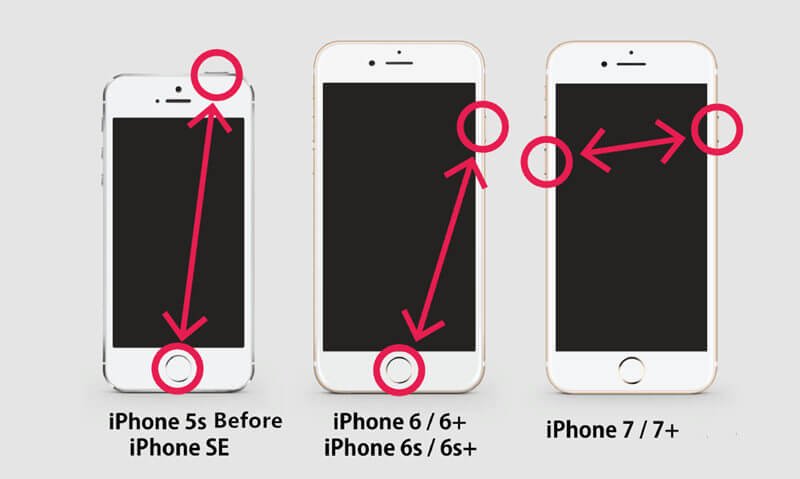
Para iPhone 7 e 7s
- Pressione o botão liga / desliga com o botão de volume ao mesmo tempo
- Depois que a tela ficar preta, deixe os botões
- Agora segure o botão liga / desliga novamente até que apareça um logotipo da Apple
- Seu iPhone irá reiniciar normalmente agora e o problema será corrigido
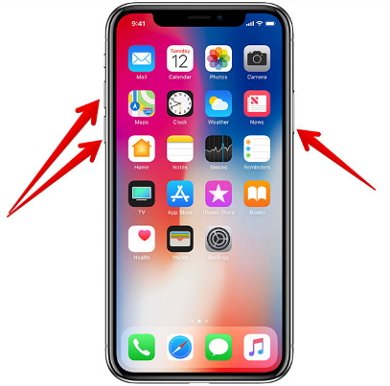
Para iPhone 8/8 Plus / X, iPhone XS, iPhone XS Max, iPhone XR
- Primeiro, pressione e solte o botão Aumentar volume
- Agora pressione e deixe o botão Diminuir Volume
- Depois disso, pressione e segure o botão na lateral por 10 segundos
- Tudo isso deve ser feito um após o outro. Quando o seu iPhone reiniciar, solte o botão lateral.
Método 2: usar o modo de recuperação
Usar o modo de recuperação apagará todos os dados do dispositivo, mas é útil para solucionar a mensagem de erro que você está encontrando. Siga as etapas para colocar seu iPhone em modo de recuperação:
- Primeiro, conecte o USB do seu iPhone ao computador, mas não o conecte ao iPhone
- Em seguida, inicie o iTunes
- Agora pressione e segure o botão Home + botão Sleep / Wake por 10 segundos
- Depois disso, deixe o botão Repousar / Despertar , mas continue segurando o botão Início
- Em seguida, conecte o dock USB para conectar o iPhone ao Mac
- Aqui, o iTunes exibirá uma mensagem dizendo “ Um iPhone foi detectado em modo de recuperação ”
É isso aí …
Método 3: use o iTunes para consertar o iPhone desativado, conecte-se ao iTunes
Com a ajuda do iTunes, você pode ignorar a mensagem de erro no iPhone.
Mas lembre-se de que ele só funciona quando você usou o iTunes anteriormente para sincronizar o iPhone.
Siga as etapas abaixo:
- Primeiro, conecte seu iPhone a um PC no qual você sincronizou via iTunes
- Agora inicie o iTunes e espere algum tempo para sincronizar o seu dispositivo
- Quando o backup estiver concluído, toque em “ Restaurar iPhone ”
- Agora, quando você vir a tela de configuração, simplesmente toque em “ Restaurar do iTunes Backup ”. Escolha aqui o backup para restaurar o seu dispositivo e toque em “ Aplicar ”
NOTA – Fazer isso irá ignorar as mensagens de erro “ iPhone está desabilitado para conectar ao iTunes ” sem restaurar. E depois de restaurar todos os backups do iTunes, você não perderá nenhum arquivo essencial do telefone.
Método 4: Fix iPhone está desabilitado Usando iCloud
Você sabe que o iCloud é uma das formas de guardar todos os dados e informações do iPhone com segurança.
Mas também oferece a função de apagar para o iPhone quando está desativado.
As etapas são as seguintes:
Etapa 1 : primeiro, vá para www.icloud.com no iPhone e insira todos os detalhes de login para acessá-lo
Passo 2 : Em seguida, toque na opção “ Encontrar iPhone ”> “ Todos os Dispositivos ” para obter a lista de dispositivos vinculados à conta. Depois disso, escolha o iPhone que está desabilitado.
Etapa 3 : Agora selecione “ Apagar iPhone ” e confirme
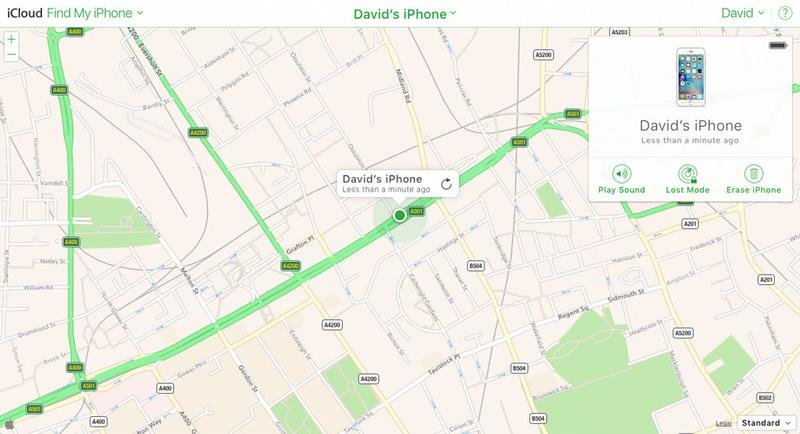
NOTA – Certifique-se de que seu iPhone está conectado à internet, caso contrário, ele pode ser apagado e desbloqueado remotamente.
Método 5: Vá para a Apple Store
Você pode visitar o Centro de serviços da Apple para corrigir a mensagem de erro.
Embora seja não tenho certeza que eles vão resolver o iPhone desativado uma vez que você deveria tentar.
Fale com o técnico, mas lembre-se também que seus dados podem se perder neste momento, então faça backup de todos os dados previamente.
Método 6: Caminho alternativo Para Fix iPhone está desativado conectar ao iTunes
Outro método que pode ajudá-lo a lidar com a mensagem de erro é usar o iOS Sistema Reparação. Ajuda você a lidar com qualquer tipo de erro ou problema no iPhone / iPad.
Usando este programa, você pode solucionar vários erros do iPhone, como iPhone travou no modo de recuperação, iPhone congela problema, iPhone travou na tela preta, iPhone travou na tela branca , tela vermelha , tela azul, etc.
A ferramenta é fácil de usar e ajuda a deixar o seu iPhone de volta ao normal. A melhor parte é que não requer nenhum tipo de conhecimento técnico e conserto o iPhone fica desabilitado se conectar ao iTunes sem perder dados . Portanto , não importa por que motivo o logotipo da Apple esteja aparecendo na tela, o iOS Sistema Reparação funciona para você.
Portanto, se você deseja uma solução rápida, basta fazer o baixar iOS Sistema Reparação e corrigir o iPhone está desabilitado, conecte-se ao iTunes .
Etapas para consertar o iPhone desativado Conecte-se ao iTunes
 |
 |
 |
 |
PERGUNTAS FREQUENTES:
Por que meu iPhone está dizendo que a conexão com o iTunes está desativada?
Quando o usuário do iPhone digita 10 vezes a senha errada consecutivamente, o iPhone é desativado. Isso significa que você não conseguirá desbloquear o iPhone a menos que se conecte ao iTunes no PC ou Mac.
Como você desbloqueia um iPhone desativado sem iTunes?
Para desbloquear um iPhone desativado sem o iTunes, você deve excluir o seu iPhone. Basta clicar em 'apagar iPhone' e confirmar a seleção. Depois disso, você obterá o recurso ' Find my iPhone' e seu dispositivo será apagado remotamente.
Como você conserta um iPhone que está desativado?
Para consertar um iPhone ou iPad desativado, siga as etapas abaixo:
- Primeiro, abra o computador e visite com/find
- Agora, faça o login com ID Apple e senha
- A seguir, selecione Todos os Dispositivos
- Aqui, toque no dispositivo que está desativado
- Depois disso, toque em Apagar iPhone e confirme a seleção
Conclusão
Bem, o “ iPhone está desativado. conexão com o iTunes ”mensagem de erro pode ocorrer por qualquer pessoa, mas não há nada com que se preocupar.
Aqui neste blog,
Discuti vários métodos para lidar com isso e espero que, se você se deparar com essa mensagem de erro, possa resolvê-la facilmente.
Para obter o método melhor e rápido, experimente a ferramenta de Reparação iOS , pois ela ajuda a desabilitar a f ixação do iPhone. conecte – se ao iTunes

Sophia Louis is a professional blogger and SEO expert. Loves to write blogs & articles related to Android & iOS Phones. She is the founder of pt.android-ios-data-recovery.com and always looks forward to solve issues related to Android & iOS devices