
O seu iPhone travou no modo de recuperação após a atualização do iOS 15/14/13?
Procurando como consertar o iPhone travado no modo de recuperação sem restaurar?
Não se preocupe, o problema não é só eu e você, mas vários outros usuários do iPhone que relataram essa mensagem de erro.
Na verdade, os usuários não entendem por que esse erro ocorreu, mas gostaria de dizer que, após atualizar para qualquer nova versão do iOS, esse tipo de erro é visto.
Neste, você verá o iPhone travado no modo de recuperação na tela .
Portanto, como corrigir esse erro é um grande problema para os usuários, pois eles não sabem o que fazer.
Eu sugiro que você leia este blog, pois aqui vou guiá-lo sobre como consertar o iPhone travado no loop do modo de recuperação após a atualização para o iOS 15/14/13.
Mas antes de ir para as soluções, deixe-nos saber o que é o modo de recuperação do iPhone e acompanhe as soluções para resolvê-lo.
 |
 |
 |
 |
O que é o modo de recuperação no iPhone?
O modo de recuperação no iOS é conhecido como um dos mecanismos que permite aos usuários restaurar seus dispositivos quando ele deixa de responder. Ele é usado para verificar , escanear e pesquisar qualquer tipo de erro.
Se algo de errado acontecer com o firmware do iOS ou durante a atualização do iPhone, ele entrará no modo de recuperação automaticamente para evitar qualquer tipo de dano.
Quais são os motivos para o iPhone travar no modo de recuperação após a atualização do iOS 15/14/13?
O motivo comum para os usuários encontrarem esse erro é a nova versão do sistema operacional. A Apple lança sua nova versão todos os anos e o iOS 15/14/13 está disponível para todos os usuários de iPhone / iPad.
Todo mundo adora atualizar seus dispositivos, mas poucas coisas indesejadas acontecem.
No entanto, os usuários podem enfrentar diferentes tipos de erros e um deles é o iPhone travado no modo de recuperação .
Portanto, vamos descobrir quais os motivos que levam a tais erros:
- Seu iPhone não é compatível com o novo iOS 15/14/13.
- Talvez haja menos espaço para instalar a nova versão do iOS
- Às vezes, devido à substituição de hardware de uma loja que não seja da Apple, esse problema ocorre
- Vários outros …
Depois de passar pelos motivos, agora é hora de ver os métodos que ajudarão você a consertar o iPhone travado no modo de recuperação.
Então, vamos examiná-los …
Como Para corrigir iPhone Preso Modo de Recuperação Depois iOS 15/14/13 Atualização?
Bem, agora vamos examinar as soluções que o ajudarão a sair do modo de recuperação do iPhone após a atualização do iOS.
Método 1: Reinicialização forçada do seu iPhone
Este método é conhecido como uma das maneiras mais simples de resolver o problema do iPhone travado na tela do modo de recuperação . Siga as etapas mencionadas de acordo com os modelos do seu telefone.
Para iPhone 5, 5s, 6, 6 Plus, SE e versões anteriores
- Primeiro, segure o botão Liga / Desliga e Início juntos
- Quando a tela ficar preta, solte os dois botões
- Agora segure novamente o botão liga / desliga até ver um logotipo da Apple
- Aqui, o seu iPhone irá reiniciar normalmente. O problema pode ser resolvido agora e tudo está normal
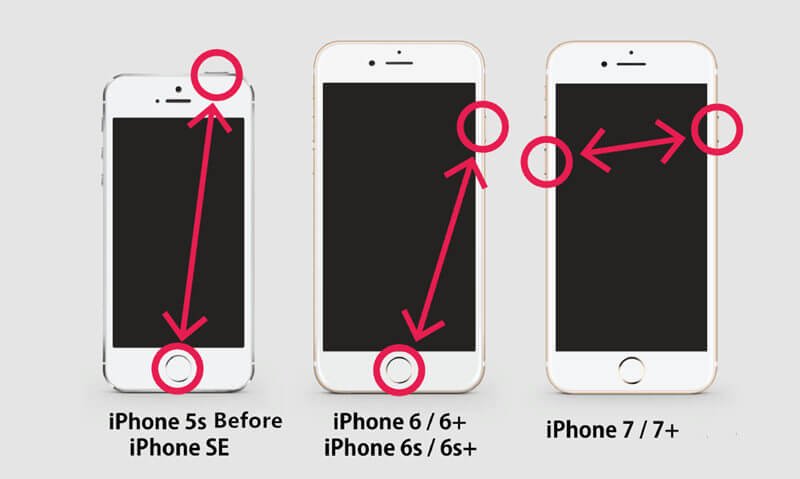
Para iPhone 7 e 7s
- Pressione o botão liga / desliga com o botão de volume ao mesmo tempo
- Depois que a tela ficar preta, deixe os botões
- Agora segure o botão liga / desliga novamente até que apareça um logotipo da Apple
- Seu iPhone irá reiniciar normalmente agora e o problema será corrigido
Para iPhone 8/8 Plus / X, iPhone XS, iPhone XS Max, iPhone XR / iPhone 11 / iPhone 12
- Primeiro, pressione e solte o botão Aumentar volume
- Agora pressione e deixe o botão Diminuir Volume
- Depois disso, pressione e segure o botão na lateral por 10 segundos
- Tudo isso deve ser feito um após o outro. Quando o seu iPhone reiniciar, solte o botão lateral.
Método 2: instalar atualizações pendentes de aplicativos
Outro possível motivo que pode fazer seu iPhone travar no modo de recuperação é que os aplicativos não são atualizados .
O requisito do sistema é a atualização mais recente do iOS ou qualquer aplicativo. Assim, sempre que seus aplicativos não estiverem atualizados, você poderá encontrar essa mensagem de erro.
Se isso acontecer, você pode verificá-los manualmente e, se alguma atualização for necessária, siga as etapas abaixo para fazer isso:
- Primeiro, vá para a App Store e abra-o
- Em seguida, vá até a App Store e clique em Updates . Todas as atualizações pendentes aparecerão aqui
- Percorra a lista de aplicativos e clique em Atualizar ao lado do nome do aplicativo
- Quando existem vários aplicativos disponíveis para atualizações, em seguida, clique no Atualizar tudo botão
NOTA – Ao contrário das atualizações do iOS, as atualizações de aplicativos também consistem em patches para corrigir qualquer tipo de bugs ou malware. Depois de atualizar os aplicativos, reinicie o telefone para aplicar as alterações.
Método 3: Use o iTunes para corrigir o iPhone travado no loop do modo de recuperação
Após a atualização para o iOS 15/14/13, se o telefone fica preso, então você pode usar o iTunes para corrigi-lo.
Mas lembre-se também de que esse método pode excluir todos os seus dados existentes antes da restauração. Portanto, faça backup de todos os seus itens essenciais antes desse processo e siga as etapas abaixo:
- Primeiro, conecte seu iPhone ao computador via cabo USB e, em seguida, inicie o iTunes
- Depois disso, seu dispositivo será reconhecido automaticamente pelo iTunes
- Aqui, toque em Atualizar para evitar a perda de dados ou selecione Restaurar
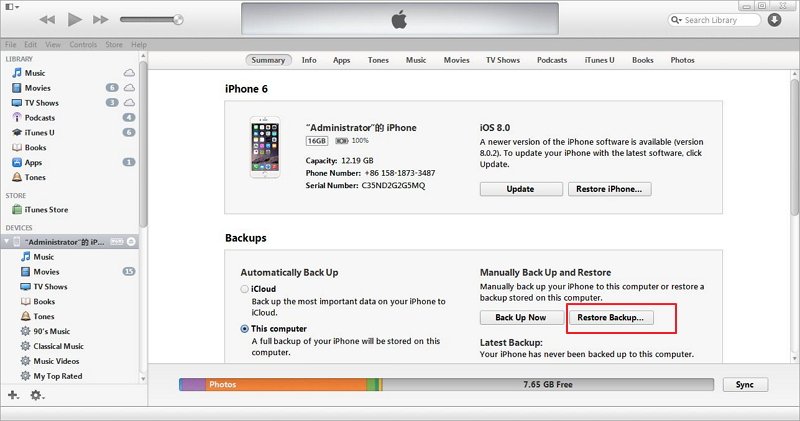
- Agora espere que o iTunes restaure seu dispositivo completamente
Método 4: Use o TinyUmbrella para corrigir o iPhone travado no modo de recuperação após a atualização do iOS
Espero que você conheça o TinyUmbrella, que é uma ferramenta híbrida usada para solucionar problemas de travamento do iPhone no modo de recuperação e outros erros. Funciona facilmente em todos os dispositivos populares, incluindo a versão mais recente do iOS.
Siga as etapas abaixo:
- Primeiro, baixe o TinyUmbrella do site oficial e está disponível para Windows e Mac
- Agora inicie a ferramenta e conecte seu dispositivo iOS a ela
- Aqui você tem que esperar algum tempo até que a ferramenta detecte seu dispositivo
- Quando o seu dispositivo for detectado, basta tocar em “ Sair da Recuperação ” na interface
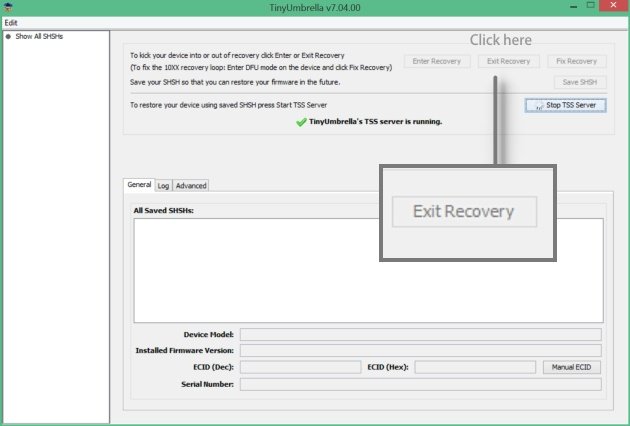
É isso aí …
Método 5: redefinir todas as configurações no iPhone
Quando os métodos acima não conseguem corrigir o erro, você pode reiniciar o dispositivo e verificar se o problema foi resolvido ou não.
No entanto, esse método excluirá todas as configurações personalizadas junto com as atualizações automáticas, mas pode sair do modo de recuperação.
- Primeiro, vá para Ajustes no seu iPhone
- Agora clique em Geral e desça e clique em Reiniciar
- Selecione Redefinir todas as configurações nas opções fornecidas
- Aqui você deve inserir a senha para prosseguir
- Por fim, clique na opção confirmar para redefinir todas as configurações
Depois disso , reinicie o dispositivo uma vez e todos os valores serão carregados automaticamente por padrão.
Método 6: entre em contato com a Apple Store
Outra coisa importante que você pode fazer para solucionar problemas do iPhone travado no modo de recuperação após a atualização do iOS 15/14/13 é entrar em contato com a Apple Store. É melhor obter suporte de especialistas da Apple, pois eles estão sempre disponíveis para ajudar os clientes.
Na verdade, você também deve agendar um horário no Genius Bar, pois isso permitirá que você fale com o Apple Genius presente na Apple Store.
Método 7: Melhor maneira Para corrigir iPhone travado no modo de recuperação On Após iOS 15/14/13 Atualização sem perda de dados
Além dos métodos acima, você também pode encontrar uma solução eficiente para consertar o iPhone travado no modo de recuperação sem o iTunes. É iOS Sistema Reparação que ajuda você a lidar com qualquer tipo de erro ou problema no iPhone / iPad.
Usando este programa, você pode solucionar vários erros do iPhone, já que o iPhone travou na verificação da tela de atualização , tentativa de erro de recuperação de dados , iPhone travou na tela preta , iPhone travou na tela branca , tela vermelha , tela azul, etc.
A ferramenta é fácil de usar e ajuda a deixar o seu iPhone de volta ao normal. O melhor é que não requer nenhum tipo de conhecimento técnico e repara o problema sem perda de dados.
Além disso, essa ferramenta é a melhor maneira de tirar o iPhone do modo de recuperação sem perder dados . Portanto , não importa por que motivo o logotipo da Apple esteja aparecendo na tela, o iOS Sistema Reparação funciona para você.
Lembre-se de que a ferramenta é compatível com todos os modelos de iPhone, como iPhone 12/12 Pro / iPhone 11/11 Pro / iPhone XR / XS Max / X / iPhone 8/7/6/5, etc, e funciona em todas as versões do iOS, incluindo o iOS mais recente 15/14/13/12 e outros.
Portanto, se você deseja uma solução rápida, basta fazer baixar iOS Sistema Reparação e consertar o iPhone travado no modo de recuperação após a atualização .
Passos a seguir para corrigir iPhone travado no modo de recuperação On Após iOS 15 /14/13 actualizam
|
|
|
|
Conclusão
Depois de atualizar para o iOS 15/14/13 no iPhone, muitos usuários se deparam com vários problemas ou erros, como o iPhone travado no modo de recuperação em seu iPhone / iPad.
Neste blog, discuti várias maneiras de solucionar problemas do iPhone travado no loop do modo de recuperação após a atualização do iOS 15/14/13 e espero que você se livre disso facilmente.
Para uma correção instantânea e rápida, experimente o software iOS Sistema Reparação para solucionar o problema sem qualquer perda de dados.

Sophia Louis is a professional blogger and SEO expert. Loves to write blogs & articles related to Android & iOS Phones. She is the founder of pt.android-ios-data-recovery.com and always looks forward to solve issues related to Android & iOS devices