
O seu iPhone 11 ficou preso na tela preta com o logotipo da Apple?
Está pensando no que devo fazer se meu iPhone ficar preso em uma tela preta?
Bem, se for essa a situação, não se preocupe, este artigo irá guiá-lo completamente sobre como consertar o iPhone travado na tela preta ?
No entanto, a Apple anunciou sua nova versão iOS 14 e 13 iOS anteriormente.
Mas depois que os usuários atualizaram seus iPhones para a versão mais recente, eles experimentaram que o iPhone não liga / bloqueia o logotipo da Apple.
Agora, isso pode ser um grande problema para usuários que estão apenas esperando para experimentar o iOS 14/13 em seus iDevices.
No entanto, o usuário não tem uma resposta para procurar, mas certamente, eu adoraria compartilhar com vocês as soluções para a correção da tela preta da morte do iPhone após a atualização do iOS 14/13/12.
Este problema é uma situação comum e pode ocorrer após a atualização para iOS 14/13 / 13.1 / 13.2. Então, deixe-nos saber algumas das melhores maneiras de consertar o iPhone travado na tela preta após a atualização do iOS 14/13 .
A razão por trás da tela do iPhone escurece após a atualização do iOS 14/13 / 13.1 / 13.2
Como você já sabe, a Apple lançou sua nova versão iOS 14/13 e os usuários estão felizes em usar os recursos mais recentes.
A atualização não é um pouco difícil, mas nem tudo corre do seu jeito.
Isso significa que podem ocorrer problemas a qualquer momento durante a atualização do dispositivo, onde o dispositivo pode ficar preso na tela preta .
Existem algumas causas por trás e são elas:
- Talvez seu dispositivo não seja compatível com iOS 14/13. Verifique a compatibilidade do dispositivo iOS 12
- Você substituiu o hardware de uma loja que não é da Apple
- Não tendo espaço de armazenamento suficiente para instalar o iOS 14/13
- Vários outros …
Agora, quais são as soluções para o seu iPhone preso na tela preta após a atualização do iOS 14 ?
Bem, abaixo estão algumas das melhores correções mencionadas que podem ajudá-lo a resolver esse tipo de erro. Mas antes disso, deixe-nos mostrar um exemplo.
Consertar o iPhone travado na tela preta com a roda giratória?
Aqui,
Você é guiado com as melhores soluções para consertar o iPhone 11 preso na tela preta com o logotipo da Apple. Passe por cada um deles e livre-se do problema facilmente.
Método 1: Reinicie seu iPhone
Quando a tela do seu iPhone fica preta , a primeira coisa que você deve fazer é simplesmente reiniciar o dispositivo. Isso acontecerá uma vez e verá se o problema foi resolvido ou não.
Como a versão iOS 14/13 é compatível com o iPhone 5S e seus modelos acima, cada dispositivo possui maneiras diferentes de forçar a reinicialização do iPhone.
Siga as etapas abaixo quando você encontrar uma tela preta após a atualização do iOS 14/13 .
- Para iPhone X / 8/8 Plus , pressione e solte Volume Up e Volume Down Depois que pressione o botão de pausa até que o logotipo da Apple ocorre.
- iPhone 7/7 Plus , pressione o botão Suspender e Diminuir Volume , a menos que apareça o logotipo da Apple
- Para iPhone 5S / SE / 6 / 6s / 6 Plus , pressione o botão Sleep junto com Home até que o logotipo da Apple apareça
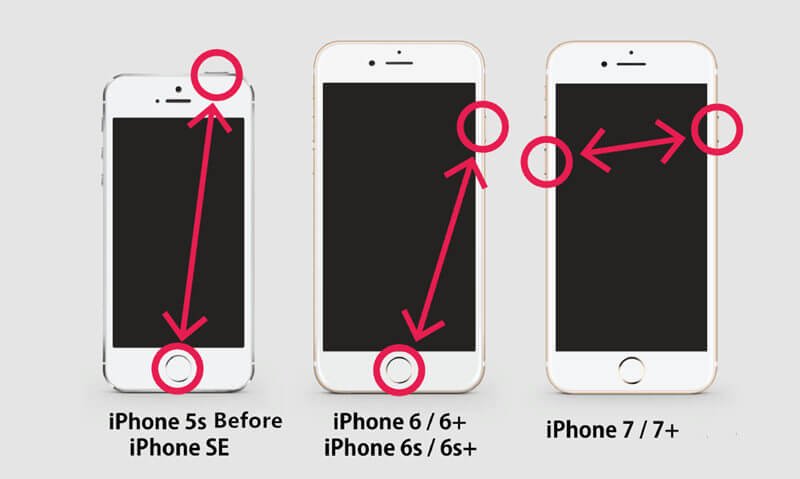
Todas essas etapas irão ajudá-lo a resolver o iPhone travado na tela preta após a atualização do iOS 14/13.
Se o problema persistir depois disso, vá para a próxima resolução.
Método 2: a tela do iPhone fica preta com um aplicativo específico
Pode haver vários aplicativos que você instalou no seu telefone. Mas um aplicativo em particular pode fazer com que o iPhone não ligue preso no logotipo da Apple .
Portanto , será melhor remover esse aplicativo, pois o problema é com o próprio aplicativo.
Muitas vezes, o aplicativo pode carregar algo e a tela fica preta onde apenas o problema está vinculado a apenas um aplicativo.
Essas coisas podem acontecer em aplicativos como YouTube ou Netflix quando a conexão com a Internet é lenta.
Portanto, siga as etapas abaixo quando o iPhone travar em uma tela preta:
- Saia do aplicativo e vá para a tela inicial
- Agora abra “ App Store ”, vá para a seção “ Atualizações ” e veja se alguma atualização está disponível para aquele aplicativo específico e instale-o
- Por fim, reinicie o seu iPhone
No entanto, se algum aplicativo é o problema para a tela preta do iPhone, atualizar esse aplicativo é a melhor solução para se livrar desses problemas.
Método 3: restaurar as configurações de fábrica usando o iTunes
Este é mais um método que pode ajudá-lo a sair do iPhone preso no problema de tela preta.
- Primeiro, baixe e abra a versão mais recente do iTunes no computador
- Agora conecte seu iPhone ao computador via cabo USB. Quando o iTunes reconhecer seu dispositivo, ele oferecerá uma opção de restauração , basta clicar na opção de restauração para apagar tudo.
Mas quando o iTunes não consegue reconhecer o iPhone, você deve colocar o dispositivo no modo de recuperação .
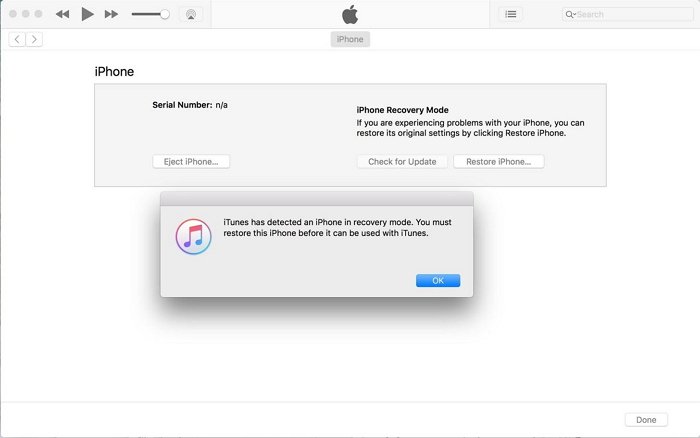
- Quando o seu iPhone for detectado pelo iTunes, você obterá a opção Restaurar
- Toque na opção “ Restaurar ” para confirmar
- Agora o iTunes irá apagar o seu dispositivo e irá instalar a última versão do iOS no seu iPhone
- Quando terminar, o iPhone será reiniciado. Agora vá em frente e configure como um novo dispositivo.
Este método é arriscado, pois pode excluir dados importantes do dispositivo. Portanto , é melhor fazer backup de todos os seus dados previamente para seguir este método. Ou você pode usar o software iOS Recuperação de dados para recuperar todos os seus dados perdidos / excluídos do iPhone .
Método 4: use o modo de recuperação para corrigir a tela preta do iPhone
Mesmo você pode tentar usar o modo de recuperação para sair do problema de tela preta do iPhone.
Isso restaurará completamente o seu iPhone à condição de funcionamento e ajudará a corrigir o problema.
- Você tem que esperar até que o dispositivo se torne normal na tela preta ou force a reinicialização do telefone pressionando o botão Liga / Desliga e Diminuir volume até que o logotipo da Apple apareça.
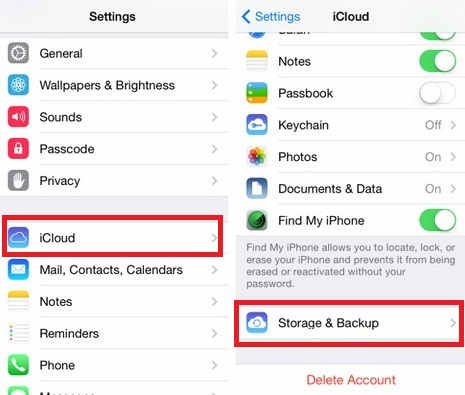
- Quando o seu dispositivo iniciar, primeiro faça backup de todos os seus dados simplesmente acessando Ajustes> iCloud> Backup> Backup Agora .
- Conecte seu dispositivo ao computador e inicie o iTunes
- Agora, force a reinicialização do dispositivo de acordo com o modelo que você tem e não libere até que você obtenha a tela do modo de recuperação
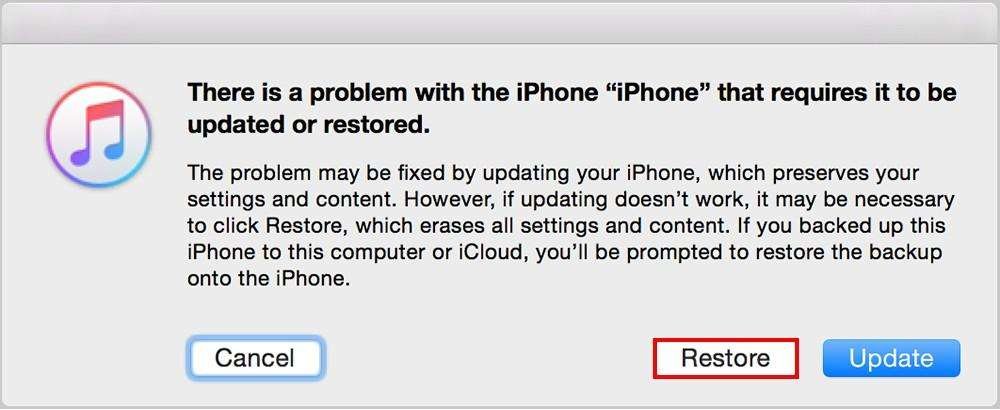
- Depois disso, você receberá uma mensagem informando “ Restaurar ” ou “ Atualizar ”. Toque em Atualizar e aguarde um pouco, pois o iTunes atualizará seu dispositivo.
Método 5: Verifique se uma falha de hardware é um problema
Depois de passar pelos métodos acima, se você ainda encontrar o problema, pode ser devido a uma falha de hardware .
Às vezes, devido a uma conexão perdida ou a uma tela quebrada , uma tela preta ocorre no iPhone.
Além disso,
Se você substituiu seu hardware danificado por um não oficial, uma nova atualização pode não suportar isso em seu telefone.
Nesta situação, será melhor visitar o centro de serviço da Apple .
Muitas vezes, a bateria do iPhone também é o problema e precisa ser substituída . Mas antes de carregar a bateria, basta verificar uma vez a integridade da bateria atual.
Método 6: Fix iPhone Stuck On tela preta por Conectando Para Charger
Muitas vezes, o telefone não fica totalmente carregado, o que também leva a uma tela preta.
Portanto, para saber se isso é realmente um problema, você deve conectar seu dispositivo a um carregador para carregar a bateria.
- Primeiro, conecte seu iPhone ao carregador e verifique se ele está carregando
- Agora deixe por algumas horas até que esteja completamente carregado
- Depois que o telefone estiver totalmente carregado, você deve ligá-lo. Agora, se o telefone estiver em boas condições, ele será iniciado imediatamente. E se ocorrer um problema, você deve passar para outra solução.
Método 7: libere espaço no iPhone
Seu iPhone pode não ter nenhum espaço devido ao qual você pode se deparar com um problema de tela preta.
Portanto, é importante limpar o iPhone regularmente.
Basta ir em Ajustes> Geral> Armazenamento do iPhone para verificar qual aplicativo está ocupando muito espaço. Limpe os dados do aplicativo ou simplesmente desinstale o aplicativo se não for usado regularmente para liberar espaço no iPhone.
Método 8: leve para um serviço de reparo profissional
Quando as soluções acima não funcionarem para você, é hora de pedir a ajuda de profissionais.
Você deve levar seu iPhone à central de atendimento, pois algum problema de hardware pode danificar o telefone e, sem a ajuda deles, não é possível consertá-lo.
Enquanto isso, aqui estão algumas dicas que podem ajudá-lo a corrigir quando você encontra uma tela preta no iPhone:
- Se o Siri não estiver habilitado no seu iPhone, habilite-o, pois ele pode resolver o problema. Basta ir em Ajustes> Siri e ligá-lo.
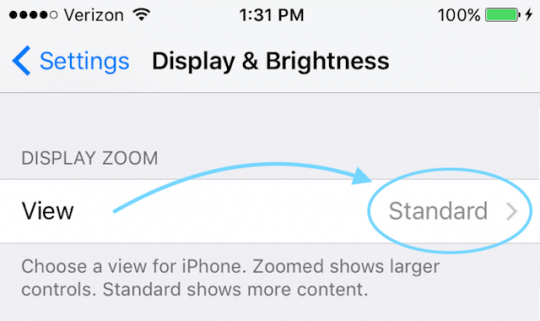
- Altere a visualização do zoom do display do seu iPhone de “ Zoom ” para “ Padrão ” ou de “ Padrão ” para “ Zoom ”.
- Ou você pode clicar em Exibir Visualização de Zoom e selecionar Ampliado e clicar em “ Definir ”
- Um pop-up aparecerá informando, “ Alterar a exibição de zoom do visor reiniciará o iPhone ” e, a seguir, clique em “Usar zoom”. Quando o telefone reiniciar, clique em Padrão> Definir e usar padrão.
- Você pode alterar a data do seu iPhone simplesmente acessando Ajustes> Geral> Data e Hora . Agora desative o recurso “ Definir automaticamente ”, defina a hora manualmente e a data anterior. Depois disso, reinicie o dispositivo e, uma vez feito isso , altere novamente as configurações de data e hora para “ Definir automaticamente ”.
- Simplesmente reinicie o dispositivo uma vez pressionando o botão liga / desliga e veja se o problema foi resolvido ou não
- Tente redefinir as configurações do iPhone em Ajustes> Geral> Redefinir> Redefinir todas as configurações .
- Embora esta etapa não perca seus dados importantes do iPhone, pode alterar outras configurações, como papéis de parede, configurações de acessibilidade ou remover senhas de Wi-Fi, se houver.
- Às vezes, os aplicativos podem ser o problema que pode levar ao erro de tela preta. Para remover o aplicativo e reinstalá-lo novamente.
- Basta clicar e segurar o aplicativo até obter o sinal ( X ). Clique nele e vá para a App Store novamente e baixe novamente o mesmo aplicativo.
- Ou você pode ir para Ajustes> Geral> Armazenamento e simplesmente excluir os aplicativos que estão apresentando problemas.
Método 9: Melhor maneira de consertar o iPhone travado na tela preta após a atualização do iOS 14/13
Quando o seu iPhone encontra uma tela preta com problema de morte ou erro ( BSOD ), os métodos acima podem ajudá-lo a resolver o problema.
Mas eles podem não funcionar e, nesse momento, você deve tentar outra maneira também para que nem mesmo os dados sejam perdidos.
Sistema Reparação iOS é uma das melhores e mais recomendadas soluções quando os usuários encontram BSOD, problema de congelamento do iPhone, erro WSOD, iPhone travado na verificação de erro de atualização, travado no logotipo da Apple , travado no modo de recuperação e vários outros problemas em seu iPhone / iPad .
Esta é a melhor maneira de consertar o iPhone travado na tela preta com a roda giratória sem qualquer perda de dados.
Este programa incrível funciona de forma eficaz em todos os modelos de iPhone / iPad / iPod Touch e também é compatível com quase todos os sistemas operacionais iOS, incluindo iOS 14/13/12.
Portanto, sempre que você enfrentar esses tipos de erros no seu iPhone / iPad, basta fazer o baixar do iOS Sistema Reparação e se livrar do iPhone travado na tela preta com facilidade.
 |
 |
 |
 |
Conclusão
Nós vamos,
Quando os usuários tentam atualizar seu iPhone / iPad para a versão mais recente do iOS 14/13/12, o iPhone / iPad fica preso na tela preta ou alguns outros erros.
Neste blog, mencionei alguns métodos úteis que podem realmente ajudá-lo a resolver o problema.
Se você quiser se livrar do problema instantaneamente, use o software iOS Sistema Reparação.
Você também pode obter suporte do Atendimento ao Cliente da Apple ao encontrar esses erros em seu dispositivo.

Sophia Louis is a professional blogger and SEO expert. Loves to write blogs & articles related to Android & iOS Phones. She is the founder of pt.android-ios-data-recovery.com and always looks forward to solve issues related to Android & iOS devices