
O seu iPhone travou em um erro de loop de inicialização e está procurando o que fazer?
Você está se perguntando por que esse erro ocorreu e como corrigi-lo?
Se você for um usuário do iPhone, é comum encontrar erros nele. Na lista de erros, o iPhone da Apple travado no loop de inicialização é um deles.
Esse tipo de erro é irritante, especialmente quando você não sabe como corrigi-lo.
Portanto, para ajudar você e outros usuários que estão passando por esse erro, eu vim com este artigo.
Aqui, vou orientá-lo sobre algumas das maneiras eficazes de consertar o iPhone travado em um erro de loop de inicialização .
 |
 |
 |
 |
Razões para o iPhone travar no boot loop
Quando você se deparar com o erro, queira saber as razões por trás dele. No entanto, a maioria dos erros ocorre devido a problemas de hardware ou software.
Aqui, mencionei algumas causas comuns para o erro de loop de inicialização:
Falha na atualização do iOS – Às vezes, ao atualizar o software do iOS, o processo para automaticamente e você pode encontrar um loop de reinicialização no iPhone. Isso pode continuar mesmo após o término do processo de atualização.
Conexão ruim – uma conexão de rede estável é muito importante quando você atualiza seu iOS via iTunes. E se nenhuma conexão adequada estiver disponível, o iPhone fica preso no meio, o que causa um problema de loop de inicialização.
Jailbreaking – Ao fazer o jailbreak do seu dispositivo, existe o risco de interromper o processo e o dispositivo não funciona corretamente.
Hardware – se o seu dispositivo estiver danificado pela água, o iPhone ficará preso no loop de inicialização.
Como consertar o iPhone travado no loop de inicialização – Melhores métodos
Agora, é hora de examinar as soluções práticas para consertar o Apple iPhone travado no loop de inicialização.
Lembre-se de que as correções funcionarão em qualquer modelo de iPhone que você estiver usando, como iPhone série 13, iPhone série 12, iPhone série 11, iPhone X / XR / XS / XS Max / 8/7/6/5, etc.
Solução 1: a melhor maneira de consertar o iPhone travado no loop de inicialização sem perder dados (recomendado)
Quando o seu iPhone travou em um loop de inicialização, os usuários geralmente não sabem o que fazer e como lidar com isso. Nessa situação, sugiro que você escolha uma ferramenta profissional como a iOS Reparação ferramenta. Este é um dos melhores e altamente sugeridos softwares para se livrar do iPhone preso no loop de inicialização do iPhone 11.
É fácil de usar e não requer nenhuma habilidade técnica para operar. A ferramenta resolve outros erros, assim como o iPhone travou na tela preta, iPhone travou no logotipo da Apple, iPhone travou na conexão com o iTunes, iPhone continua reiniciando a si mesmo e outros.
Suporta todos os iPhones como iPhone 13/13 Pro / 13 Pro Max / iPhone 12/12 Pro / 11/11 Pro / iPhone X / XR / XS Max / 8/7/6/5 e também funciona em iOS 15/14 / 13/12/11 etc.
Portanto, basta baixar esta poderosa ferramenta de Reparação iOS e resolver o problema do iPhone travado no loop de inicialização com facilidade.
Confira o guia do usuário completo para saber como usar o software.
|
|
|
|
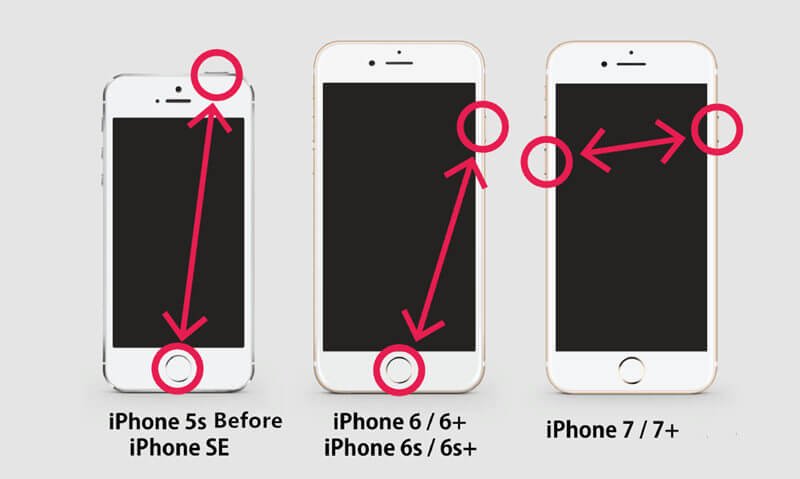
Solução 2: forçar o reinício do iPhone
Além da solução automática, você pode tentar algumas soluções manuais também, e reiniciar é uma delas. A reinicialização forçada também é uma das maneiras fáceis de resolver o problema de loop de reinicialização do iPhone.
Se você estiver usando o iPhone da série 13/12/11 , pressione e deixe a tecla Aumentar volume e, em seguida, faça o mesmo com a tecla Diminuir volume. Agora pressione a tecla lateral, a menos que o iPhone inicie novamente.
Para iPhone 7/7 Plus , pressione o botão Diminuir Volume com Repouso / Despertar para reiniciar o telefone
Para iPhone 6 / 6s ou uma versão anterior , mantenha pressionados os botões Início e Repouso / Despertar juntos por 10 segundos. Depois disso, seu iPhone vibrará e o erro de loop de reinicialização será resolvido.
Solução 3: Atualize o iTunes para a versão mais recente
Muitos usuários de iPhone sofrem de problemas de loop de inicialização e não conseguem se conectar ao iTunes. Este erro pode ocorrer quando você tenta atualizar seu dispositivo por meio de uma versão antiga do iTunes.
Portanto, você deve primeiro verificar se alguma atualização está disponível e atualizá-la o mais rápido possível.
Siga as etapas conforme orientado:
Primeiro, abra o iTunes e toque em “ Ajuda ” e depois em “ Verificar atualizações ”. Depois disso, siga as instruções guiadas para obter a versão mais recente
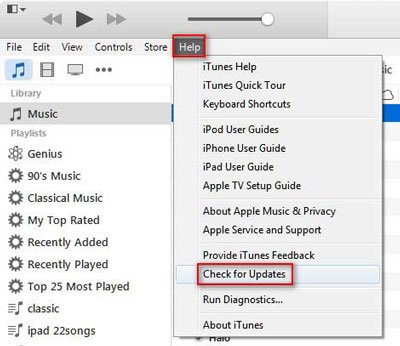
Se você deseja verificar se há atualizações no iOS, vá para Ajustes> Geral> Atualização de software . Se houver alguma atualização disponível, clique em “ Baixar e instalar ”.
É isso.
Solução 4: use o iTunes para corrigir o problema de loop de inicialização do iPhone
Se você está continuamente recebendo erros de loop de inicialização no seu iPhone, você pode resolvê-los usando o iTunes. Este método pode funcionar facilmente mesmo depois de colocar seu dispositivo em modo de recuperação ou DFU.
Mas o importante a notar aqui é que você deve verificar se o iTunes está rodando na versão mais recente.
Agora, siga as etapas abaixo:
- Primeiro, conecte seu iPhone 13/12/11 ou outros modelos ao PC via cabo USB e, em seguida, inicie o iTunes
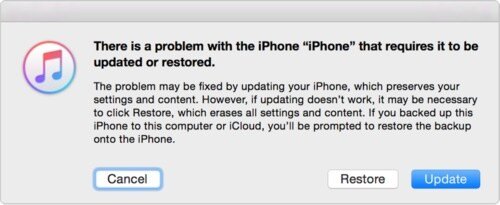
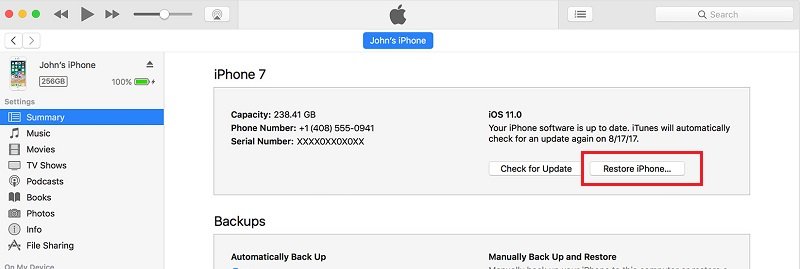
- Depois disso, o iTunes detectará erros no dispositivo e exibirá uma mensagem pop-up. Você só precisa tocar no botão ” Restaurar “
- Caso você não receba nenhum pop-up, restaure o telefone manualmente. Em seguida, toque na guia “ Resumo ” e clique em “ Restaurar iPhone ”. Depois disso, espere algum tempo até que o iTunes restaure seu dispositivo.
Solução 5: redefinir todas as configurações
Mesmo você pode tentar redefinir todas as configurações para se livrar do iPhone travado no problema de loop de inicialização. Pode haver alguns motivos por trás do erro, mas a redefinição irá redefinir as configurações do iPhone para as configurações de fábrica.
Basta ir para Configurações do iPhone > Geral> Redefinir> Redefinir todas as configurações .
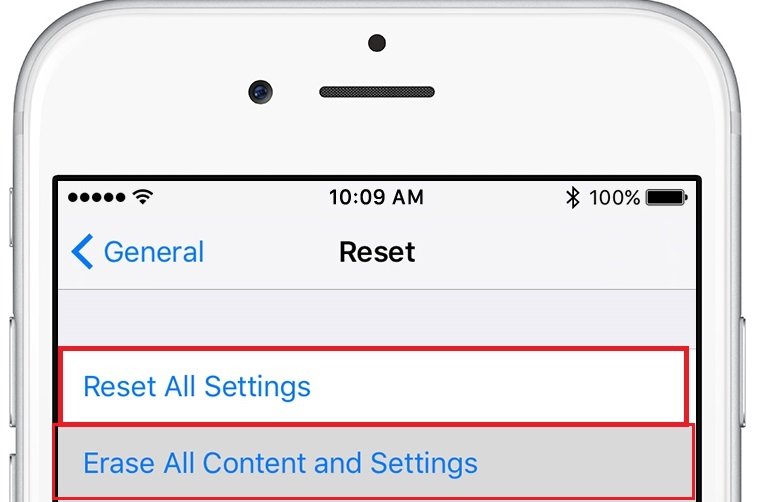
Este processo irá redefinir todas as configurações e não haverá perda de dados.
Solução 6: coloque seu telefone no modo de recuperação
Outra maneira útil de resolver o problema do loop de inicialização no iPhone é colocar o dispositivo no modo de recuperação. Este processo pode ajudá-lo, mas, ao mesmo tempo, você também pode encontrar perda de dados.
Portanto, antes de prosseguir, faça o backup de todas as suas coisas em um local seguro.
Agora siga as etapas abaixo conforme orientado:
- Primeiro, desligue o seu iPhone
- Agora, abra o iTunes no computador e conecte seu dispositivo a ele usando um cabo USB. Observe que o iTunes não está funcionando.
- Em seguida, siga as etapas conforme orientado abaixo:
- iPhone 8 ou posterior – mantenha pressionado o botão lateral do telefone e conecte o dispositivo com as outras extremidades do cabo
- Para iPhone 7/7 Plus – Segure o botão Diminuir Volume e, ao mesmo tempo, conecte as outras extremidades do cabo ao iPhone
- iPhone 6s series e inferior – segure o botão Home e também conecte seu dispositivo ao PC usando o outro lado do cabo
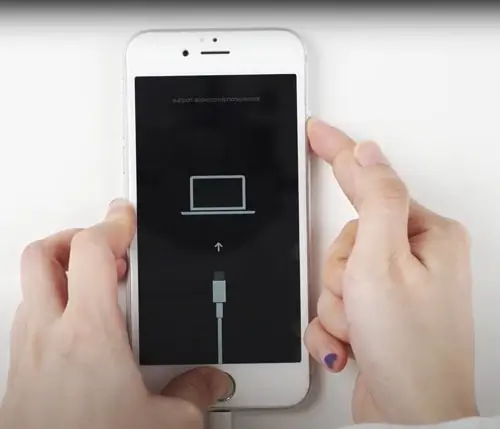
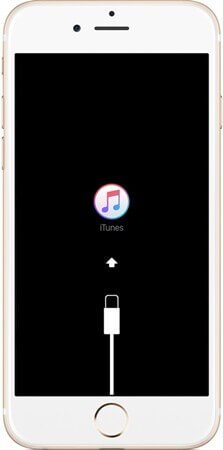
- Depois disso, segure o botão Lateral / Diminuir Volume / Home , a menos que o logotipo do iTunes apareça. Isso significa que agora seu dispositivo está em modo de recuperação
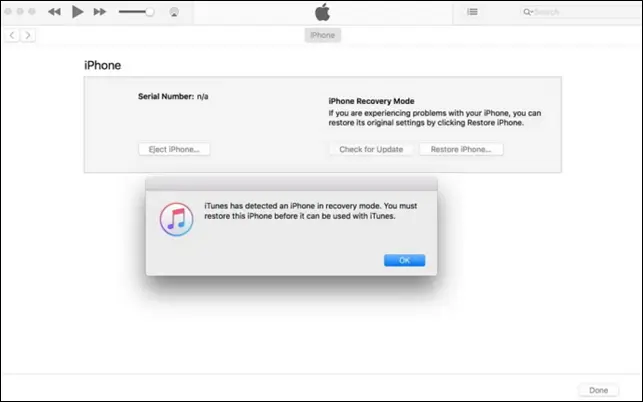
- Agora, você verá uma janela pop-up no iTunes que irá sugerir que você atualize ou restaure o iPhone . Toque em Atualizar para se livrar do problema.
Solução 7: limpe os dados do aplicativo para corrigir o loop de inicialização no iPhone
Você instala muitos aplicativos no seu dispositivo. Mas você sabe que alguns aplicativos entre eles podem fazer o seu iPhone travar em um loop de inicialização contínua.
Isso acontece quando você baixa aplicativos de fontes desconhecidas ou ilegais. Portanto, é necessário verificar se o erro é devido a algum aplicativo acessando o menu Configurações> Privacidade> Analytics> Dados analíticos .
Se algum aplicativo estiver listado aqui, desinstale e limpe seus dados para resolver o Apple iPhone 13 travado no loop de inicialização.
Solução 8: Faça uma redefinição de fábrica no iPhone
Quando nada funciona para você se livrar do problema, a redefinição de fábrica pode ajudá-lo. Este não é um processo fácil de seguir porque pode excluir todos os seus dados do dispositivo.
Portanto, você deve fazer um backup completo de seus dados essenciais e seguir as etapas abaixo.
- Primeiro, abra Ajustes no iPhone e clique em Geral
- Depois disso, na guia Geral, clique em Redefinir
- Agora, toque em “ Apagar todo o conteúdo e configurações ” para redefinir o iPhone para a configuração original
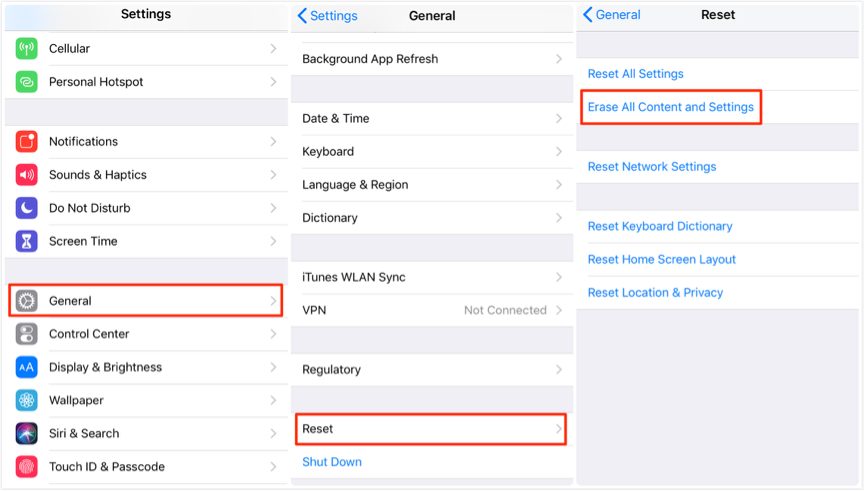
- Em seguida, será solicitado que você insira a senha e, uma vez confirmada, seu dispositivo será excluído
É isso.
Solução 9: entre em contato com o suporte da Apple
O último método que vou sugerir é pedir ajuda a profissionais. Se o seu iPhone travou em um problema de loop de inicialização, então pode ser um problema de hardware.
Se você não conseguir consertar o erro, é melhor entrar em contato com a Apple Store e fazer com que seu dispositivo verifique o culpado. Pode haver alguma falha de hardware inadequada que pode levar ao mau funcionamento do dispositivo.
Portanto, seja qual for o motivo, o erro será resolvido na Apple Store por profissionais.
Conclusão
Portanto, aqui o artigo chega ao fim, onde discuti algumas maneiras úteis de consertar o iPhone travado em um erro de loop de inicialização . Não importa se você está usando o iPhone da série 13/12/11, esses métodos funcionarão sem problemas.
Para uma correção instantânea e rápida, vou sugerir que você use a ferramenta iOS Sistema Reparação. Isso é fácil de usar e também ajuda a solucionar o erro em alguns minutos.
Além disso, se você tiver sugestões ou dúvidas, coloque-as na seção de comentários abaixo.
|
|
|
|

Sophia Louis is a professional blogger and SEO expert. Loves to write blogs & articles related to Android & iOS Phones. She is the founder of pt.android-ios-data-recovery.com and always looks forward to solve issues related to Android & iOS devices