
Você encontrou um erro “O Bluetooth do iPhone continua desconectando e reconectando” no seu iPhone? Este artigo irá guiá-lo completamente sobre como consertar o Bluetooth sempre desconectando o iPhone 12/11 / XR / XS / X / 8/7/6/5 .
Apple sempre vem com sua nova versão do sistema operacional, que é mais EMOCIONANTE e AVANÇADA para os usuários, e os usuários do iPhone aguardam ansiosamente por este momento.
Mas não importa o quanto você espere da nova versão do sistema operacional, alguns dos outros problemas sempre existem, e desta vez. O Bluetooth mantém a desconexão do iPhone é um dos maiores problemas relatados por vários usuários.
Geralmente, sempre que um usuário atualiza seu iPhone para a versão mais recente do iOS, como o iOS 15/14/13/12 , há problemas. Ele assumiu foi que por causa do dispositivo de firmware problemas de compatibilidade dos acessórios externos , o problema foi visto.
Mas você não precisa se preocupar com esse problema. Eu vim com algumas das melhores dicas e truques para consertar o Bluetooth que mantém a desconexão do iPhone após a atualização do iOS 14/13/12.
Problemas comuns relacionados ao iPhone continuam desconectando o Bluetooth após a atualização do iOS ?
Após a atualização do iOS 15/14/13/12, se o ícone do Bluetooth for removido, não pense que é um bug. Anteriormente, era no topo da tela do iPhone no iOS 11, mas a partir de iOS 12, isso mudou.
O problema relacionado ao usuário relata alguns dos sintomas comuns e são eles:
- Após a atualização do iOS, o seu iPhone é incapaz de descobrir dispositivos Bluetooth de terceiros
- Som crepitante ou gagueira de faixas de música ocorre
- Durante a conexão com o Bluetooth, ele gira para sempre no momento da conexão
Como consertar o Bluetooth do iPhone continua desconectando e reconectando – Melhores soluções
Agora, deixe-nos saber algumas das melhores soluções para consertar o Bluetooth do iPhone 12/11 sempre desconectando . Se você está continuamente recebendo o mesmo erro, siga-os completamente.
Método 1: Desligue e ligue o Bluetooth
A primeira coisa que você deve fazer sempre que se deparar com problemas de Bluetooth no seu iPhone após o iOS 14/13/12, você deve desabilitá-lo e habilitá-lo novamente.
Esta é uma das melhores ideias para resolver o problema com facilidade.
Só tem de ir a Definições> Bluetooth e desligar o “Bluetooth” .
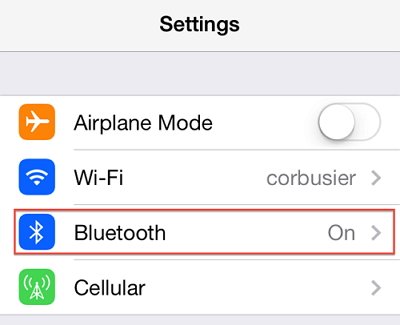
Espere um pouco e ligue-o novamente. Agora verifique se o problema foi resolvido ou não
Método 2: forçar a reinicialização do telefone
Uma vez que você deve reiniciar o seu iPhone quando você encontrar o Bluetooth continua desconectando o iPhone 11/12 . Este método também pode corrigir o problema.
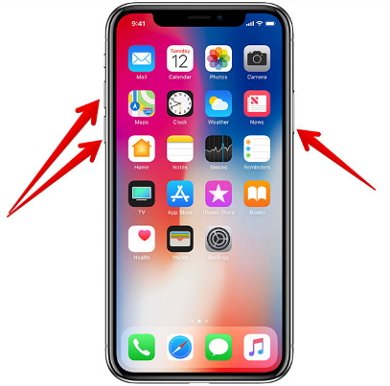
Para iPhone 8/8 Plus / X
- Primeiro, pressione o botão Aumentar volume e, em seguida, solte-o
- Agora pressione o botão Diminuir Volume e deixe-o
- Depois disso, pressione e segure o botão lateral, a menos que veja o logotipo da Apple
Para iPhone 7/7 Plus
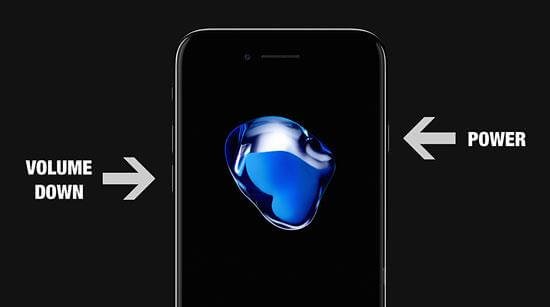
Você deve pressionar e segurar o botão lateral + botão de diminuir volume , a menos que o logotipo da Apple apareça
Para iPhone 6 ou anterior
Basta pressionar e segurar o botão Home + botão liga / desliga, a menos que o logotipo da Apple apareça

Método 3: Use a opção Esquecer este dispositivo
Muitas vezes, os problemas de emparelhamento também podem incomodá-lo muito e sua conexão Bluetooth cai nas versões mais recentes do iOS.
Nessa situação, esquecer o dispositivo e emparelhá-lo novamente pode funcionar para resolver o problema.
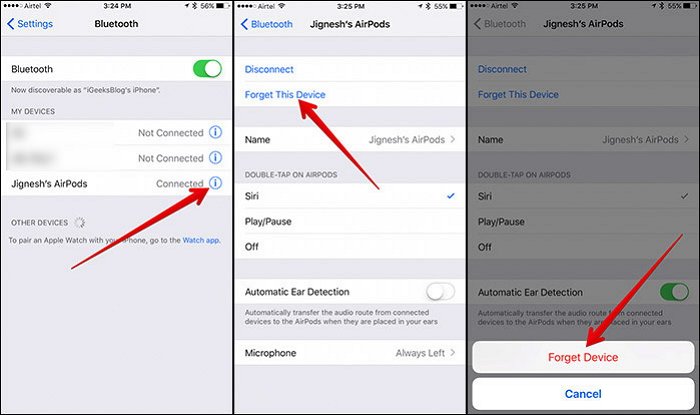
Basta você acessar Configurações> Bluetooth . Agora clique no ícone ‘ I ‘ ao lado do nome do dispositivo e vá para “ Esquecer este dispositivo ”. Depois disso, emparelhe sua conexão Bluetooth mais uma vez.
Método 4: atualize o software do seu telefone
Como de costume, você já atualizou seu iPhone para uma nova versão, então isso pode não funcionar para você. Mas quando o software do seu iPhone não é atualizado, você deve atualizar o software do iOS para se livrar do problema.
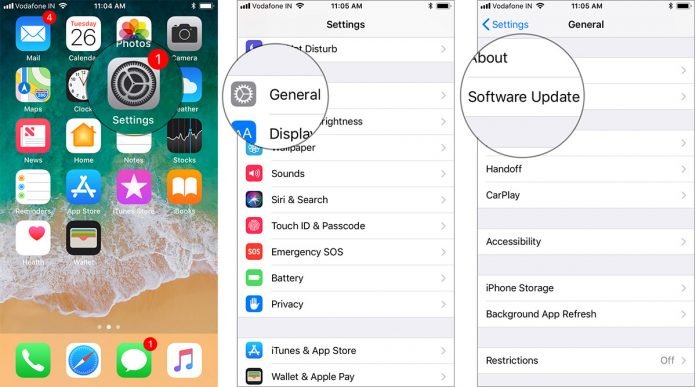
- Vá para Ajustes no seu iPhone
- Em seguida, toque em Geral> Atualização de software
- Agora clique em Baixar e instalar quando alguma atualização estiver disponível
Método 5: redefinir as configurações de rede
Essa também é uma das etapas importantes que podem ajudá-lo a se livrar do problema ao conectar o Bluetooth. Redefinir as configurações de rede excluirá todas as configurações de rede, como senhas de Wi-Fi e outras.
No entanto, para fazer isso, você deve ir para Configurações> Geral> Redefinir> Redefinir configurações de rede . Depois disso, digite a senha quando necessário.
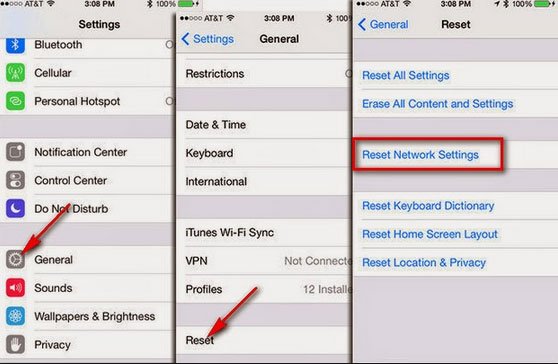
Depois disso, toque em Redefinir configurações de rede mais uma vez para confirmar. E agora verifique se o problema de queda do Bluetooth foi corrigido ou não.
Método 6: Restaure o iPhone por meio do iTunes
Esse também é um método útil, mas você deve se lembrar que antes de prosseguir, faça backup de todos os seus dados em um só lugar, pois esse método pode excluir todos os dados do telefone.
Agora siga as etapas com cuidado:
- Primeiro, abra o iTunes no Mac ou PC . Certifique-se de que o iTunes já esteja atualizado para sua versão mais recente
- Agora conecte seu iPhone / iPad usando um cabo USB para Mac
- Ao ver o ícone do iPhone no iTunes, basta clicar nele
- Aqui você deve escolher Resumo e clicar em Restaurar iPhone

- Um pop-up aparecerá solicitando a confirmação da ação e clique em ‘ Restaurar’
- Depois disso, o iTunes irá restaurar automaticamente para o iPhone
- Por fim, quando o iPhone for reiniciado, você poderá ver várias opções. Só você tem que escolher “ Configurar como novo iPhone ”
É isso aí!
Método 7: Redefinir todas as configurações
Mesmo este método é útil quando você não deseja usar o método de configurações de rede. Reinicializar seu telefone significa que seu dispositivo mudará para as configurações padrão e nada mais.
Para seguir em frente, basta ir em Ajustes> Geral> Redefinir> Redefinir todas as configurações . Quando uma senha for solicitada, digite-a e confirme clicando na opção “ Redefinir todas as configurações ”.
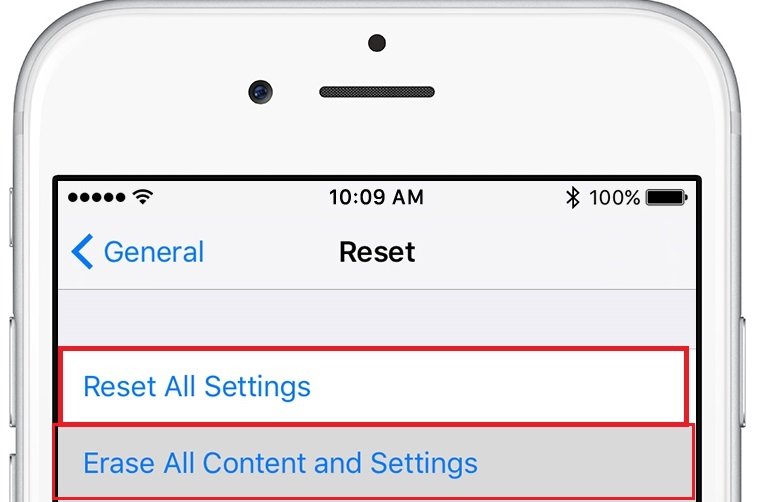
Agora verifique sua opção de Bluetooth novamente e veja se o problema foi resolvido ou não.
Método 8: Visite a Apple Store
Quando todos os métodos não funcionam para você, outra coisa importante que você pode fazer é visitar a Apple Store mais próxima .
Sim, ir à Apple Store ajudará você a consertar o iPhone O Bluetooth continua desconectando o iOS 14, especialmente quando o problema está relacionado ao hardware.
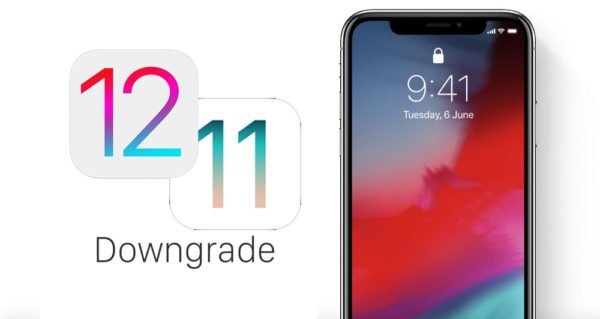
Método 9: Faça downgrade do iOS 15/14/13/12 para iOS 13/12/11
Este método pode não te deixar feliz, mas para corrigir o problema, você deve fazer o downgrade da versão iOS . Nessa situação, faça o downgrade da versão e aguarde qualquer versão oficial para corrigir o problema.
Embora isso possa não digeri-lo muitas vezes, colocar algumas coisas importantes em um canto pode tornar a coisa mais fácil, então espere por um momento melhor para se livrar do problema.
Método 10: Use a ferramenta de reparo do iOS para consertar o Bluetooth que continua desconectando o iPhone
Além de todos os métodos manuais acima, você ainda tem uma maneira alternativa de se livrar dele. Use a ferramenta Reparação iOS para consertar os erros de desconexão e reconexão do Bluetooth do iPhone.
Esta é uma ferramenta eficaz que não apenas corrige o problema do Bluetooth, mas também funciona em outros problemas como o iPhone travou no modo de recuperação, iPhone travou no logotipo da Apple , Wi-Fi conectado, mas não funciona , etc.
É fácil de usar e não requer nenhum conhecimento técnico para operar. O software é compatível com todos os modelos de iPhone, como iPhone 12/11 / X / XR / XS / 8/7/6 etc. e a versão mais recente iOS 15, iOS 14 , iOS 13, iOS 12, iOS 11, iOS 11.4, 11.3, 11.2, 10 e outros.
Portanto, sem perder muito tempo, você simplesmente precisa instalar a ferramenta de Reparação iOS e se livrar dos problemas de Bluetooth facilmente.
 |
 |
 |
 |
PERGUNTAS FREQUENTES:
Por que meu Bluetooth continua desconectando sozinho?
Vários motivos podem fazer com que o Bluetooth do iPhone continue se desconectando. Quando há muitos aplicativos em execução em segundo plano e tentando emparelhá-los. Alguns são limitados para se conectar, enquanto alguns aplicativos podem interferir na conexão.
Por que meu Bluetooth continua desconectando e reconectando o iPhone?
Se o Bluetooth do seu iPhone continua desligando o iOS 14 , a Apple irá consertar por conta própria. Você só precisa desligar o Bluetooth no Centro de Controle ou simplesmente ir em Ajustes> Bluetooth e desligá-lo. Depois disso, faça uma reinicialização total do seu iPhone.
Como faço para corrigir o Bluetooth no iOS 14?
Para corrigir o Bluetooth que não funciona no iOS 14 no iPhone, siga as etapas abaixo:
- Reinicie o seu iPhone
- Desligue o Bluetooth
- Redefinir Ajustes de Rede
- Esqueça o dispositivo e reconecte
- Atualize para a versão mais recente
- Restauração de fábrica
The Bottom Line
Portanto , todas essas são algumas das melhores maneiras de consertar Bluetooth que continua desconectando o iPhone após o iOS 15/14/13/12 .
O problema pode ocorrer em qualquer modelo de iPhone e se você se deparar com essa situação, então, esperançosamente, todos os métodos mencionados acima certamente o ajudarão a se livrar do problema.
Para uma correção instantânea, vá para a ferramenta de iOS Reparação e conserte o iPhone 12/11 que continua desconectando o Bluetooth sem qualquer aborrecimento.
|
|
|
|

Sophia Louis is a professional blogger and SEO expert. Loves to write blogs & articles related to Android & iOS Phones. She is the founder of pt.android-ios-data-recovery.com and always looks forward to solve issues related to Android & iOS devices