
Você trocou seu telefone Android para o iPhone 13/12/11? Se sim, então você pode estar enfrentando algum problema de transferência de dados entre dois dispositivos, certo?
Até eu tenho o mesmo problema e posso entender a situação quando se trata de transferência de dados do Android ou Samsung para o iPhone. Embora todos os dados sejam importantes, os contatos são os primeiros listados.
Assim, usuários como eu ficam irritados e confusos sobre o que fazer e como mover tudo entre os dispositivos.
Portanto, se você também estiver enfrentando o mesmo problema, não se preocupe, leia este blog com atenção.
Aqui, vou discutir alguns métodos eficazes de como transferir contatos do Android para o iPhone 13/12/11 sem nenhum problema.
Então, vamos seguir em frente.
Como transferir contatos do Android para o iPhone – Melhores métodos
Agora, é hora de saber sobre a transferência de contatos do Android para o iPhone usando os melhores métodos. Aplique todas as formas abaixo e veja qual funciona melhor para você.
Então, vamos ler mais.
Método 1: melhor maneira de transferir contatos do Android para o iPhone 13 com 1 clique
Se você não quiser usar métodos manuais, sugiro que use uma ferramenta poderosa de Transferir Android. Este software profissional ajuda você a transferir contatos do Android para o iPhone usando o PC. A ferramenta é fácil de usar e permite mover dados diretamente de um dispositivo para outro com um clique.
Não apenas contatos, mas permite que você transfira outros dados como fotos , vídeos , documentos , notas , mensagens de texto , registros de chamadas , música, etc. do Android para o iPhone. O software é compatível com todos os tipos de telefones Android, como Samsung, Huawei, Lenovo, LG, Sony, Xiaomi, Realme, Oppo, Vivo e muitos mais.
Não importa para quais modelos de iPhone você deseja transferir os dados, já que o programa de transferência funciona na última série do iPhone 13 e em outros como o iPhone 12/11 / X / XR / XS / XS Max / 8/7/6 .
Portanto, sem perder muito tempo, basta baixar o software Android Transfer e transferir os contatos do Android para o iPhone.
Para saber como usar o software, leia este guia do usuário completo .
 |
 |
Método 2: use Mover para iOS para transferir contatos do Android para o iPhone 13/12/11
Os usuários do iPhone estão familiarizados com o recurso Mover para iOS disponível na Play Store. É fácil de usar e ajuda a mover contatos e outros dados como favoritos, fotos, mensagens, vídeos, etc. Lembre-se de que você pode usar esta opção ao configurar um novo dispositivo.
Mas se você tiver um iPhone antigo, para usar esse recurso, é necessário fazer uma redefinição de fábrica. Além disso, você deve conectar os dois dispositivos à mesma rede Wi-Fi.
Agora siga as etapas abaixo para transferir contatos do Android para o iPhone:
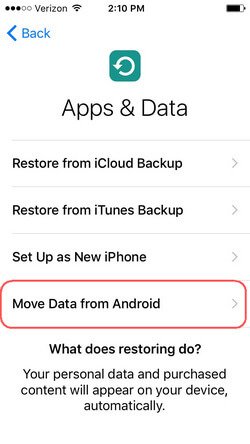
- Primeiro, configure seu iPhone e selecione mover dados de dispositivos Android existentes
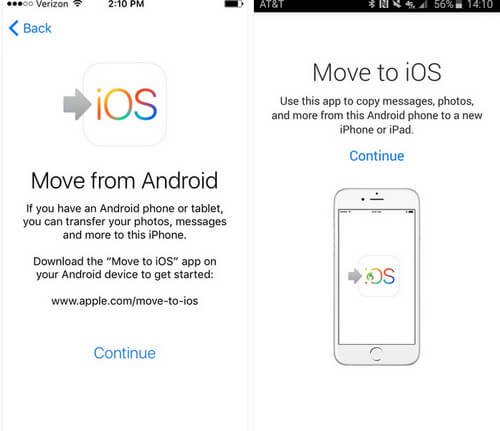
- Depois disso, inicie o aplicativo Mover para iOS em um telefone Android e verifique se ele está na mesma rede WiFi do iPhone. Basta clicar em “ Continuar ” em ambos os telefones
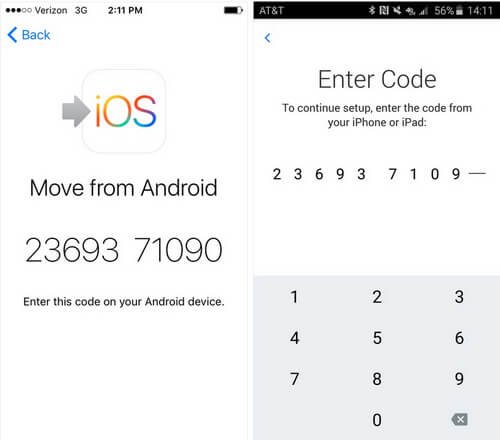
- Agora, você receberá um código gerado uma única vez no seu iPhone. Insira-o em um telefone Android para criar uma conexão segura
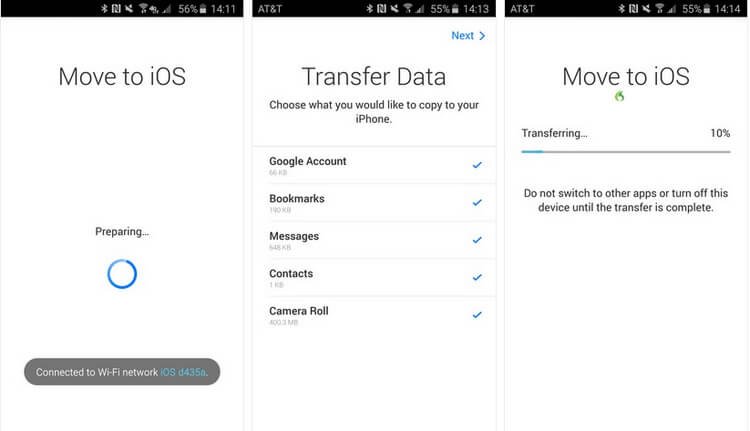
- Quando os dois dispositivos estiverem conectados, escolha os tipos de dados que deseja mover. Além disso, certifique-se de que a opção “ Contatos ” esteja habilitada
- Por fim, quando todos os seus contatos forem transferidos para o iPhone com sucesso, você receberá uma notificação.
Método 3: Use o cartão SIM para importar contatos do Android para o iPhone
Outra melhor maneira de mover seus contatos do telefone Android para o iPhone é trocando o cartão SIM. Se o cartão SIM caber no seu iPhone, todos os seus contatos serão facilmente transferidos para o iPhone 13.
Só você tem que exportar os contatos do Android para o cartão SIM e depois inserir no seu iPhone.
Aqui está o que você deve fazer:
No telefone Android : Abra o aplicativo Contatos > clique no ícone de engrenagem ou no menu de três pontos . Agora clique em Importar / Exportar contatos > escolha os contatos que deseja transferir> selecione Exportar para cartão SIM .
No iPhone 13/12/11 : Insira o cartão SIM do telefone Android> abra Ajustes > clique em Contatos > clique em Importar Contatos SIM .

Método 4: como transferir contatos do Android para o iPhone usando o Gmail
A conta do Google pode ajudá-lo de várias maneiras e também pode mover seus contatos de um dispositivo para outro. Semelhante ao Android, uma conta do Google também sincroniza seu iPhone.
O processo de sincronização funciona em ambos os dispositivos, o que significa que se algum dado for excluído de uma fonte, as alterações serão refletidas em todos.
Siga as etapas abaixo para transferir contatos do Android para o iPhone 13 usando uma conta do Google:
- Abra Configurações no telefone Android> vá para Contas > Google . Agora certifique-se de que seus contatos estão sincronizados com sua conta

- Em seguida, abra os ajustes da conta no seu iPhone. Em seguida, selecione uma nova conta e escolha Google entre as opções fornecidas
- Depois disso, faça login na mesma conta em seu iPhone que você usou para sincronizar contatos em seu telefone Android

- Uma vez conectado, permita a permissão do iPhone para acessá-lo junto com outros detalhes
- Por fim, visite as configurações da conta do Google e certifique-se de que a opção de sincronização de contatos esteja ativada

Método 5: mover contatos do Android para o iPhone 13/12/11 seletivamente
Se você tiver um PC, a transferência de contatos do Android para o iPhone se torna mais fácil. Você deve exportar contatos primeiro do dispositivo Android para o PC e depois importá-los para o iPhone por meio de uma ferramenta de transferência profissional.
Aqui estão as etapas a seguir:
Primeiro, exporte os contatos do Android para o PC
Você terá duas maneiras de exportá-los. Eles são:
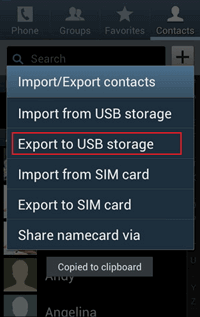
Modo 1: exportar contatos do Android diretamente:
Primeiro, abra o aplicativo Contatos > clique no ícone de engrenagem ou no menu de três pontos > pesquise Gerenciar contatos > clique em Importar / Exportar contatos > selecione Exportar para armazenamento . Isso salvará seus contatos no formato VCF na memória do dispositivo
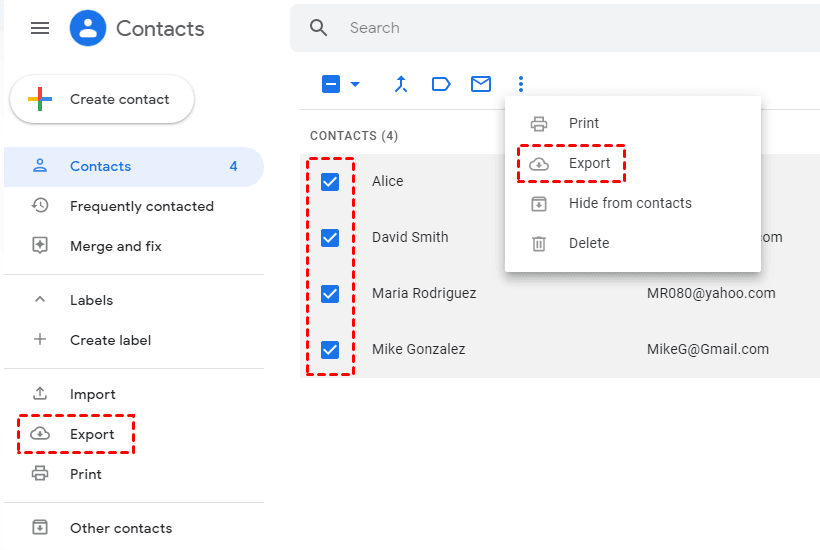
Modo 2: Baixar Contatos dos Contatos do Google:
Se seus contatos estiverem sincronizados com o Google, abra os Contatos do Google para baixá-los. Agora abra um navegador e abra os Contatos do Google > toque em Exportar > selecione os contatos que deseja exportar> agora selecione o formato de exportação> toque na opção Exportar para começar.
Método 6: transferir contatos do Android para o iPhone 13 via arquivo VCF
Outra maneira útil que pode ajudá-lo a mover seus contatos importantes para o iPhone é usando um arquivo VCF. Você tem que criar um arquivo VCF, então transferi-lo para o iPhone e depois mover todos os seus contatos.
Aqui estão as etapas a seguir:
- Primeiro, abra o aplicativo Contatos em seu dispositivo Android
- Agora, clique no menu de três linhas
- A seguir, toque em Exportar
- Depois disso, escolha o local para salvar seu arquivo .vcf
- Agora, clique na opção Salvar
- Em seguida, abra o arquivo e você terá a opção de Adicionar todos os contatos
- Em seguida, siga as etapas guiadas e todos os seus números de telefone serão transferidos
Método 7: transferir contatos do Android para o iPhone 13/12/11 via iTunes
Até você pode usar o iTunes para sincronizar os contatos do Google com o iPhone. Embora esse processo possa não ser compatível sempre, ele ainda funciona. Além disso, certifique-se de que seus contatos estejam sincronizados previamente com sua conta do Google no Android.
Quando tudo estiver pronto, siga as etapas abaixo:
- Primeiro, conecte seu iPhone ao PC e, em seguida, inicie a versão mais recente do iTunes
- Depois disso, abra a guia Informações no iTunes e ative a sincronização de contatos com a conta do Google
- Agora, faça login com a mesma conta do Google em que os contatos do Android estão presentes e conceda permissão para o iTunes
- Por fim, espere algum tempo após aplicar as alterações

PERGUNTAS FREQUENTES:
Como transfiro contatos do Android para o iOS 13?
Você pode transferir contatos do Android para o iOS 13/14/15 usando o cartão SIM. Você deve inserir um cartão SIM Android no iPhone e ligá-lo. Em seguida, abra Configurações e clique em Contatos. Depois disso, toque em Importar contatos SIM para iniciar o processo de transferência.
Posso transferir contatos do Android para o iPhone via Bluetooth?
Siga as etapas abaixo para transferir contatos do Android para o iPhone via Bluetooth:
- Primeiro, clique em Configurações > Aplicativos na tela inicial
- Agora, desça e clique em Contatos
- Em seguida, clique em Mais > escolha a opção Compartilhar
- Em seguida, escolha os contatos que deseja COMPARTILHAR no iPhone
- Depois disso, clique em Bluetooth
- E, por fim, escolha o dispositivo de destino
É isso.
Conclusão
E isso é tudo que tenho para você neste blog. Aqui, discuti várias maneiras úteis de transferir contatos do Android para o iPhone 13/12/11 . Siga todos os métodos e mova facilmente todos os seus números de telefone entre os dispositivos.
Até você pode usar uma ferramenta automática como o Android Transferir, que permite transferir contatos para o iPhone com um clique.
Além disso, se você tiver sugestões ou dúvidas, coloque-as na seção de comentários abaixo.
|
|

Sophia Louis is a professional blogger and SEO expert. Loves to write blogs & articles related to Android & iOS Phones. She is the founder of pt.android-ios-data-recovery.com and always looks forward to solve issues related to Android & iOS devices